samedi 1 juin 2019

Avoir les extensions de Chrome sur Android avec Kiwi Browser

IL y a quelques mois, j'avais écrit un article sur Yandex Browser qui permettait d'installer, notamment, les extensions disponibles sur le Chrome Web Store  mais cette possibilité est également disponible sur cet autre navigateur Kiwi Browser (40 Mo). La procédure est assez semblable à celle utilisée lorsque vous installez une extension avec Chrome sur votre ordinateur. Il faut vous rendre dans la rubrique du même nom à partir du menu latéral à droite

puis d'appuyer sur Google, vous allez être renvoyé dur le Chrome web Store
Une fois votre choix effectué l'extension va être téléchargé et une fois les autorisations accordées

Celle-ci va s'afficher dans la rubrique extension,
depuis la rubrique détail vous pouvez autoriser l'utilisation en mode navigation privée comme sur votre ordinateur.

samedi 20 avril 2019

Afficher ses informations personnelles sur le clavier urgences de votre téléphone

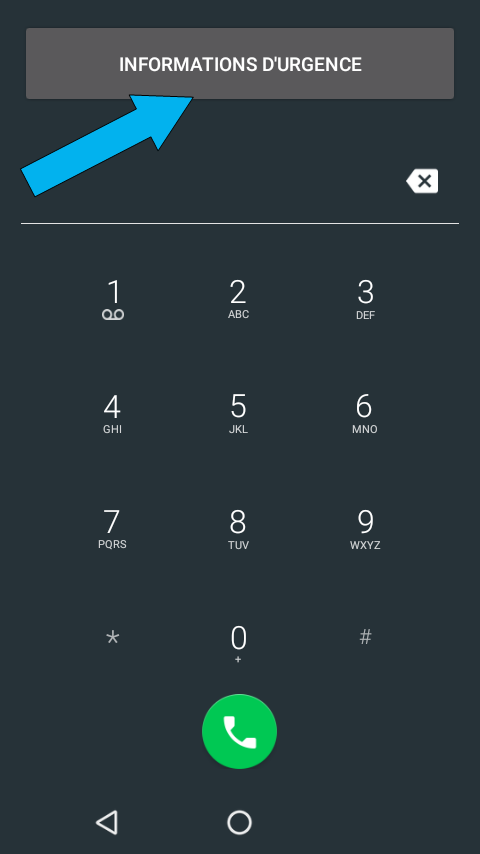
Pour accéder au mode urgence d'un smartphone, il vous faut simplement au démarrage de celui-ci appuyer sur la rubrique, au-dessous du message qui défile. Cela vous donne accès à un clavier qui permet de passer un appel d'urgence, sans connaître le code PIN d'un téléphone.

Au-dessus de ce clavier, pour les versions à partir d'Android 7, vous pouvez noter vos informations personnelles

 Cela permettra en  cas de problème à la personne qui allume votre téléphone, suivant les rubriques que vous avez remplies,
de  vous adresser un mail, ou vous appeler sur un fixe en cas de perte de votre mobile. Les services de secours connaitront votre groupe sanguin, vos directives en matières de don d'organe ...

samedi 13 avril 2019

Le mode invité d'Android

Si vous désirez prêter votre téléphone, vous souhaitez sans doute éviter que son utilisateur en profite  pour fouiller dans votre téléphone pour voir vos contacts, vos photos ...,  voire supprimer des données.
Pour cela, il vous faut activer le mode invité à partir de la zone de notification. Il suffit d'appuyer sur le symbole représentant un personnage ou votre photo si vous l'avez ajoutée.

Puis de choisir "ajouter un invité"

La préparation du profil invité va prendre quelques instants la première fois.

Le menu d'accueil va s'afficher avec le lanceur d'applications et le thème d'origine

Si la personne prends une photo, celle-ci s'affichera dans un menu de l'application "gallery" avec des  nouveaux dossiers refaits à neuf. Pour envoyer un mail, le nouvel utilisateur devra ajouter son compte Gmail et il devra en faire autant pour les réseaux sociaux.
Pour revenir au compte utilisateur habituel rien de plus simple, il faut supprimer l'invité,

Un message vous demande la confirmation avent de supprimer les données et les applications installées

Sur les anciennes versions d'Android, il est possible d'obtenir le même résultat  en créant un compte utilisateur que vous nommerez invité.

samedi 6 avril 2019

Améliorer l'autonomie de sa batterie en utilisant un thème monochrome

La principale source de consommation de votre batterie reste l'écran de votre appareil Android, Vous pouvez tenter de limiter cela en réduisant la luminosité, ou en adoptant un thème sur la page d'accueil en noir et blanc. Il est également possible d'appliquer un thème monochrome à tout votre téléphone: c'est à dire un affichage en noir et blanc.
Il faut vous rendre dans "les options pour développeurs", accessibles à partir de l'application "Paramètres" ou "Réglages" de votre appareil.

 Puis, il vous faut chercher la commande "simuler espace colori (sé) " ou" simuler espace couleurs ".


Cela va s'appliquer à votre page d'accueil et l'intérieur de toutes vos applications.


Cela concerne s'applique vous le voyez même aux captures d'écran. Ce menu offre d'autres choix un thème "jaune et vert" pour une utilisation à l'extérieur de votre smartphone.

samedi 30 mars 2019

OpenSignal

OpenSignal Cartes 3 G,4 G, Wifi et test de vitesse, vous permet lorsque le signal de votre téléphone est faible de vous diriger en direction de l'antenne relais la plus proche, et de connaitre les antennes relais à proximité. Bénéficiant d'une note de 4.2 sur 5, il est nécessaire d'accorder certaines autorisations avant de pouvoir l'utiliser.


Vos données seront également conservées à des fins statistiques.
La page d'accueil est la suivante. Pour afficher la direction de l'antenne la plus proche, il suffit de choisir en bas de l'écran le symbole correspondant


Pour vous orienter, il faut que votre smartphone dispose d'un magnétomètre. Mon téléphone n'en disposant pas, il est cependant possible d'utiliser la carte "Antennes". Elle se présente sous la forme suivante :

Il n'est pas nécessaire d'avoir de connexion internet pour disposer de cette carte. Si vous disposez d'une application telle que HERE Wego ,qui est une application GPS hors ligne,  vous pouvez vous rapprocher de l'émetteur le plus proche.
Mon test de débit est le suivant:

Il est possible d'afficher la carte des principaux opérateurs (celle-ci est faite à partir d'une carte Google Maps intégrée à l'application, il est possible de lancer une recherche à partir de celle-ci) et de faire des comparaisons entre eux.


Cette application me semble nécessaire et ne prends pas beaucoup de place 5 Mo.


samedi 23 mars 2019

Supprimer l'accès à son compte Google à ses anciens appareils

Une chose que l'on doit faire en changeant de mobile, ou lorsque celui-ci est perdu, est d'empêcher le nouvel utilisateur d'avoir accès à vos données personnelles.
Un fois connecté à votre compte Google, depuis un ordinateur, il faut vous rendre dans la rubrique du même nom


puis "Sécurité et "gérer les appareils"

puis choisir l'appareil en question et supprimer l'accès au compte.

Cela est valable pour n'importe quel appareil fonctionnant sous Android, iOS, Windows.

samedi 16 mars 2019

Le partage de connexion en USB

Il s'agit de la possibilité pour un appareil mobile de partager sa connexion internet, en données mobiles, avec un ordinateur portable.
En effet, vous êtes loin de chez vous et votre opérateur ne dispose pas d'un hot-spot WiFi à proximité. Vous souhaitez envoyer, par exemple, un dossier, vous pouvez utiliser alors le forfait data de votre smartphone.
Vous devez relier les deux appareils et les données mobiles doivent être activées sur l'appareil doté la carte SIM. Sur votre smartphone, il faut vous rendre dans l'application "Paramètres" , ensuite aller dans "Plus", puis "Partage de connexion", et via USB.
 Une fois activé, vous allez recevoir deux notifications concernant le débogage USB et le partage de connexion

Sur mon ordinateur, une fois détecté mon téléphone, le réseau mobile a pris la suite.Pendant un instant un point d'exclamation jaune est apparu sur le symbole de l'ordinateur dans la barre d'état. La procédure peut prendre un peu de temps, surtout si c’est la première fois que vous effectuez cette manipulation (une installation de périphérique peut notamment avoir lieu), j'ai reconnecté mon smartphone, cela a suffit. Si non, veuillez vous rendre sous cette page pour voir la marche à suivre pour mettre à jour le pilote :
https://lokoyote.eu/windows-10-et-android-partage-de-connexion-via-usb-tethering/

Par rapport au partage de connexion en WiFi, qui correspond à la commande "point d'accès mobile" sur la capture ci-dessus, le fait que le smartphone soit relié à l'ordinateur (recharge via USB de cet appareil) permet de ménager la batterie de celui-ci. La connexion devrait être normalement meilleure qu'avec le  WiFi.