Affichage des articles dont le libellé est lanceur. Afficher tous les articles

vendredi 15 décembre 2017

Computeur Laucher for Win 10

Si vous souhaitez avoir l'interface Windows 10 sur votre appareil Android, cette application est faite pour vous. D'un poids de 27 Mo, compatible avec tous mes appareils ( le plus ancien fonctionne avec Abdroid Jelly Bean),  Computer Laucher est téléchargeable sur Google Play. Une fois téléchargée l'application, sur Android Nougat, on me demande de choisir le lanceur que je dédire afficher sur ma page d'accueil,


puis un identifiant réseau "device name"est attribué, enfin il faut autoriser l'accès aux notifications.


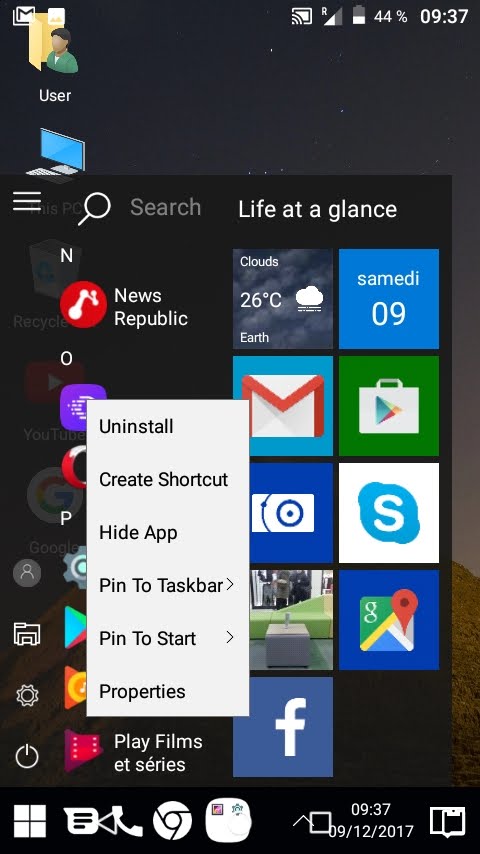
Le lanceur a l'aspect suivant

Le premier symbole en bas à gauche donne accès à l'ensemble de vos applications ainsi qu'un menu de lancement rapide

Si vous faîtes un appui long sur une application vous avez accès à un certain nombre de commandes : créer un raccourci sur la page d'accueil, cacher une application, verrouiller l'accès à l'une d'entre elles (pin to start)

Les commandes suivantes, dans la barre  d'état vous permettent d'accéder à vos messages, téléphoner, ouvrir le navigateur Google, accéder aux applications récentes (la liste est moins fournie que celle qui s'affiche avec Android).

 la flèche orientée vers le haut peut être utile pour les versions anciennes d'Android


Le dernier symbole ouvre la zone de notification.
Il est à noter que la zone de notification d'Android est toujours présente, de même que la barre d'état : il suffit d'étirer le haut ou le bas de l'écran pour qu'elles réapparaissent (la barre d'état apparaissant  alors en incrustation).
A l'intérieur des applications, c'est la barre d'état d'Android qui s'affiche.
Comme pour Windows une corbeille a été crée elle est accessible à partir du raccourci présent sur la page d'accueil
Un gestionnaire de fichier est présent
La commande "more" permet notamment de décompresser des fichiers.
 On accède aux fichiers depuis le raccourcci "User"ou "this PC".

Un  seul regret la commande de redimensionnement de la fenêtre, en haut à droite ne fonctionne pas, elle permet juste de fermer les menus


vendredi 10 novembre 2017

Launchify- Quick App Shortcuts

Launchify- Quick App Shortcuts vous permet d'accéder à vos applications favorites depuis la barre de notification, voire de l' écran de verrouillage, si vous disposez d'une version supérieure ou égale à Android 6. Marshmallow. Cette application est en anglais, mais le paramétrage n'est pas difficile à effectuer.
Lorsque vous avez téléchargé l'application, vous devez accordé le droit d'accéder aux données utilisateurs à l'application.


Par défaut  la barre de lancement des applications va s'afficher après analyse de votre activité avec un certain nombre de raccourcis.


mais la commande  d'Android  "applications récentes" permet déjà d'accéder aux dernières applications ouvertes

Vous devez donc passer par  la rubrique "Custom apps" pour sélectionner les applications auxquelles vous voulez accéder rapidement

et "Hide apps" pour les retirer

Vous pouvez en ajouter jusqu'à six. Ajouter une deuxième  rangée de favoris est payant (Add
an other row of app).
"Set address" nécessite la localisation on va vous proposer des applications en fonction de votre situation géographique, je ne l'utilise pas.
Cette application est relativement légère et bien que ce ne soit pas véritablement un lanceur d'applications, elle peut venir en complément d'une application telle que "Nougat quick setting"  qui permet  d'ajouter des "tuiles"  (raccourcis de commande) et à laquelle j'ai consacré un article.
Le fait d'être situé dans la zone de notification permet un  accès est facile :  les lanceurs les plus connus s'ouvrant à partir du coin de ou depuis un bord de l'écran de votre Android ou se présentent sous la forme d'un point présent en permanence en incrustation .

jeudi 13 juillet 2017

Omni Swipe-Petit,Agile

Sous ce nom barbare se cache le lanceur plus connu sous le nom de Lazy Swipe. Il est disponible sur Google Play à l'adresse suivante : https://play.google.com/store/apps/details?id=com.lazyswipe.
Le poids de de l'application est de 23 mo. J'ai déjà écrit deux articles concernant des lanceurs d'applications Android, l'un concerne "Easy Touch", qui se présente sous la forme d'un bouton transparent présent en permanence su l'écran, l'autre "Ivy" qui s'active en étirant le bord de l'écran droit ou gauche vers le centre et "Z laucheur beta" ou il faut dessiner des lettres.
Omni Swipe s'ouvre à l'intérieur des applications et non de la page d'accueil à partir du coin droit ou gauche en bas de l'écran. Il est possible de passer aux différents onglets en effectuant un mouvement circulaire ver le haut ou vers le bas ou en appuyant sur les rubriques : outils, favoris, récents


Vous pouvez ajouter des raccourcis vers les favoris à partir de la croix blanche.. Le nombre de favoris est limité à neuf. Pour accéder au menu d'ajout suivant,


vous devez d'abord  enlever un raccourci pour faire apparaît celui-ci.. Pour cela il vous suffit de faire un appui long à côté des raccourcis, des applications récemment utilisées ou des outils.
Deux possibilités s'offrent à vous, soit amener le ou les raccourcis vers la corbeille ou tout simplement appuyer sur les croix qui se sont ajoutées.


La rubrique "outils" donne en plus des commandes  habituelles présentes dans la zone de notification accès par exemple.à l'appareil photo et un accélérateur de mémoire vive ou encore une zone de recherche.


.Le dernier onglet par défaut ouvre les applications récentes


 Une fois l'installation effectuée. les pubs ne sont plus présentes  .

Pour pouvoir fonctionner, il faut accorder les droits utilisateurs à l'application.


le menu général  de l'application est le suivant


L'activation de "Omni Swipe" nécessite entre outre d'aller dans le menu accessibilité. il vaut mieux également activer la ligne "correction de fonctionnement" dans les paramètres avancés
La zone thème permet juste de modifier la couleur du lanceur. La ligne notification contient un gestionnaire de notifications


la mise en forme des notification peut s'effectuer  de trois façons
le menu des réglages avancés est le suivant,
Il permet de changer la zone à partir de la quelle on ouvre les onglets de l'application et d'opter éventuellement pour un point transparent comme dans "Easy touch"


"omni lock screen" rajoute un cadenas de verrouillage en plus de celui  d'Android qui apparaît en cas de mise en veille.si le bouton est activé. Dans les réglages avancés figure également la possibilité de modifier l'ordre d'apparition des onglets
A la  place de l'onglet  "applications récentes", il est possible également d'afficher une liste de contacts
La rubrique fenêtre en suspension va faire apparaître  un rond transparent qui indique le pourcentage de RAM utilisé et de lancer l'outil de boost, d'accéder à la météo ...


Ce lanceur est surtout utile pour les anciennes versions d'Android. En effet le bouton de la barre d'état qui donne accès aux applications ouvertes dans Android Nougat contient autant d'onglets


 Avec Android 7, il est également possible d'ajouter vos applications favorites, des outils dans la zone de notification avec des applications du genre  "Nougat quick Qettings" ou "Tile Extension for Nougat".


vendredi 7 juillet 2017

Opera pour Android bêta


Ne pouvant plus me connecter avec Opera mini bêta,  pour lequel j'avais écrit un article


précédemment, j'ai  opté pour la version normale d 'Opera pour android. Celle-ci est téléchargeable par exemple sur le Google Play à l'adresse suivante :   https://play.google.com/store/apps/details?id=com.opera.browser.beta&hl=fr

Le poids de l'application est bien supérieur, on passe de 15 Mo à  plus de 70 Mo. J'ai réalisé cet article à partir de mon téléphone.
La disposition des menus est modifiable à partie de la rubrique "Paramètres", puis "mise en page de l'application"
La page d'accueil est semblable à Opera mini. elle comprend  par défaut un certain un certain nombre d'onglets appelés  ici "chaîne". L'onglet "Accès Rapide" permet d'afficher sur la page d'accueil vos sites favoris.


Ceux-ci sont personnalisables à partir de la croix blanche(à droite des onglets). Pour ajouter des chaînes, il suffit d'appuyer sur une des chaînes recommandées, la commande "Editer" va se transformer en "Terminer" lorsque vos modifications vont être effectuées.


Il est possible de changer le moteur de recherche avant de lancer une requête


Le menu latéral est le suivant
Il est possible d'ajouter sur la page d'accueil un raccourci

Le menu Paramètres est accessible à partir de la touche menu qui se trouve dans la version pour les téléphones en bas à droite,  puis avec avec la roue dentée


elle corresponds  pour un smartphone 5 pouces à trois pages d'écran


La rubrique "Economies de données" donne accès au bloqueur de pubs. En cas de lecture d'un article d'un quotidien ou lors de la connexion en wifi dans un centre commercial, son usage peut poser problème il suffit alors de désactiver  l'encoche pour que les choses rentrent dans l'ordre.

Dans la rubrique "Economie de données" il est possible de bloquer l'affichage des publicités. on peut aussi utiliser pour cela le mode lecture lorsque cela est autorisé par l'éditeur de l'article :  le symbole représentant une page  à l'extrémité de la barre d'adresse devient alors bleu.


On peut alors enregistrer la page pour la lire hors connexion ou la partager


Il est  aussi possible de modifier la façon dont s'affichent les onglets avec la rubrique "nouveaux onglets"

Sur la deuxième page il est possible de désactiver les notifications concernant les actualités, de forcer l'activation du zoom.

La troisième page des réglages est la suivante


la ligne qui correspond à l'historique est des plus classiques


la liste des moteurs de recherche par défaut disponibles est la suivante :

Voila, c'est terminé pour ce tutoriel, j"espère qu'il vous donnera envie de télécharger ce navigateur