vendredi 10 novembre 2017

Faire une capture d'écran avec Sreenshot Ultimate

L'application Sreenshot Ultimate  application téléchargeable sur Google Play est la plus complète en matière de capture d'écran.
Elle permet d'ajouter un bouton qui apparait en permanence  sur votre écran et qui prend la forme
d' un appareil photo, pour effectuer la capture. Il peut se trouver sur l'écran, dans la zone de notification, il est possible également que la capture se réalise en secouant le téléphone. Le problème c'est que sur mon téléphone n'est pas rooté et que je n'ai pas souscrit la version pro, .par conséquent je  ne peux effectuer la capture qu'à partir des touches "volume bas" et "power"  tenues en même temps pendant deux secondes. Cependant les menus sont accessibles me permettant de réaliser ce tutoriel.
 L'installation  du bouton de capture s'effectue à partir du menu général de l'application en allant  dans "Triggers"
cocher "enable overlay button tigger" pour ajouter  le bouton.


Pour la capture en secouant votre téléphone, cochez "enable shaketrigger", d'autres possibilités existent notamment à partir de la commande de l'appareil photo, à défaut il faut cocher "folder listener" qui crée un  dossier avec le nom de l'application.
 Puis  dans tous  les  cas aller dans "settings" le menu de dessous de droite est le même quelque soit le type de capture désirée avec la capture android la rubrique "After screenshot" est à changer si vous ne voulez pas immédiatement modifier  votre capture, vous pouvez opter pour "nothing"


Je vous conseille de désactiver "vibrate" et "sound" voir aussi toast. pour une capture la plus silencieuse possible . "Shout countdown fera apparaitre un décompte avant la capture

La rubrique  "Settings" du menu  général d'accueil est  de loin le plus fournie et représente  à lui tout seul plusieurs pages d'écran, je ne parlerais que des fonctionnalités qui me paraissent les plus intéressantes.

Sur la a ligne "language", auto  va afficher les menus en anglais, le français n'est pas disponible. J'ai  ensuite choisi l'option "never show" à la ligne "action bar on edit windows" pour éviter la superposition automatique des menus, je préfère passer par la touche menu de mon téléphone.


Il est possible de changer le dossier de destination de ces captures à la ligne "storage" puis "browse".


Il est intéressant de cocher la case "hide notification icon during sreenshot" si vous ne voulez pas que l'icone de l'appareil photo apparaisse, si vous avez opté pour ce type  de méthode de capture.

Une fois la capture effectuée, le menu suivant est proposé.


La commande Edit est celle qui permet d'effectuer toutes les modifications, elle contient la commande "Draw" correspond à l'outil dessin.


 Il est possible de régler la couleur du trait,


 son épaisseur,


d'effacer  ce que vous avez dessiné avec "erase". La commande "Move et zoom" permet déplacer la capture sur l'écran , de zoomer  en étirant l'image avec les deux doigts ( si vous avez activer la commande dans le menu d'accessibilité de l'application paramètres). "overlay"  offre la possibilité de télécharger une image qui va se superposer à la capture.


La commande  "Crop"permet de redimensionner  manuellement l'image, "Add text" d'ajouter du texte : le mot "text" apparait en rouge , on peut de déplacer où l'on veut sur l'écran. "Add information"  qui s'affiche avec le nom "add text" également  offre moins de choix concernant la localisation du message, mais permet d'afficher certaines informations, "custom" permet d'ajouter  le texte que vous désirez. La commande "réset" permet de  tout annuler.

"Rotate" du menu Edit permet de faire pivoter la capture . "Miror" permet de changer la disposition de la capture.
 le menu "Effects" est le suivant


"Switch colors" offre les possibilités suivantes


"Pick your own" editor permet d'accéder à l'outil retouche photo de la galerie


 Le menu  contextuel, obtenu avec la touche menu de votre smartphone ( celle à gauche du bouton d'accueil)  permet avec "edit text" de saisir votre texte au clavier,
de modifier la  couleur des lettres, la taille des caractères, d'ouvrir une nouvelle zone de saisie du texte."Add  new text" permet de saisir un nouveau champ.


 Il est possible également d'effectuer les modifications  à tout moment à partir de la rubrique "Screenshots" du menu d'accueil après avoir sélectionné la capture désirée.


en appuyant sur l'image de la capture la commande "Edit" est à nouveau disponible une fois la capture sélectionnée.


***A noter la possibilité de revenir à l'original de la capture (revert to original).La rubrique "information" donne les détails sur la capture et vous permet de vous y retrouvez parmi toutes les vignettes.


 L'application se ferme à partir du menu général de départ avec " Exit " puis "stop".
Cette application est moins intuitive que "capture d'écran" ou "capture d'écran facile". A noter qu'il n'est possible d'accéder à l'application avec le menu partage de l'application gallery. Si vous avez fait des captures d'écran antérieurement à l'installation de cette application, il vous faudra faire une capture de votre capture! puis aller dan "screenshots" du menu général pour pouvoir faire des modifications


Launchify- Quick App Shortcuts

Launchify- Quick App Shortcuts vous permet d'accéder à vos applications favorites depuis la barre de notification, voire de l' écran de verrouillage, si vous disposez d'une version supérieure ou égale à Android 6. Marshmallow. Cette application est en anglais, mais le paramétrage n'est pas difficile à effectuer.
Lorsque vous avez téléchargé l'application, vous devez accordé le droit d'accéder aux données utilisateurs à l'application.


Par défaut  la barre de lancement des applications va s'afficher après analyse de votre activité avec un certain nombre de raccourcis.


mais la commande  d'Android  "applications récentes" permet déjà d'accéder aux dernières applications ouvertes
Vous devez donc passer par  la rubrique "Custom apps" pour sélectionner les applications auxquelles vous voulez accéder rapidement

et "Hide apps" pour les retirer

Vous pouvez en ajouter jusqu'à six. Ajouter une deuxième  rangée de favoris est payant (Add
an other row of app).
"Set address" nécessite la localisation on va vous proposer des applications en fonction de votre situation géographique, je ne l'utilise pas.
Cette application est relativement légère et bien que ce ne soit pas véritablement un lanceur d'applications, elle peut venir en complément d'une application telle que "Nougat quick setting"  qui permet  d'ajouter des "tuiles"  (raccourcis de commande) et à laquelle j'ai consacré un article.
Le fait d'être situé dans la zone de notification permet un  accès est facile :  les lanceurs les plus connus s'ouvrant à partir du coin de ou depuis un bord de l'écran de votre Android ou se présentent sous la forme d'un point présent en permanence en incrustation .

vendredi 3 novembre 2017

Yandex Browser pour Android

Yandex Browser pour Android est un navigateur des plus classiques, mais qui permet entre autres choses d'ajouter des extensions provenant de  Google Chrome  ou du navigateur Opera.
Le cadenas vert indique ici que la connexion Wifi est sécurisée. Autre avantage de ce navigateur il contient un bloqueur de publicité choquante (il est possible d'ajouter un bloqueur de publicité tel que Ad Guard) il vous informe également sur les pages que vous visitez.


La page d'accueil contient  en haut de l'écran un menu d'accès rapide, qu'il est possible de modifier avec un appui long sur chaque raccourci ou en étant sur la page avec le menu contextuel


Une barre d'accès rapide ,appelé tableau est présente dans la zone de notification
Si vous la déplacez vers la gauche s'ajoute  trois points verticaux ainsi qu'une roue dentée qui ouvrent les menus suivants
 

La barre de recherche pendant la navigation va se retrouver en bas de la fenêtre. La touche menu offre les commandes suivantes
La commande qui habituellement affiche la liste des sites visités donne accès au menu de gestion des favoris et permet de les synchroniser avec d'autres appareils.
 

La commande paramètres est la  plus importante


Concernant les moteurs de recherche, vous avez le choix entre Bing, Google, Yahoo, DuckduckGo, Yandex.
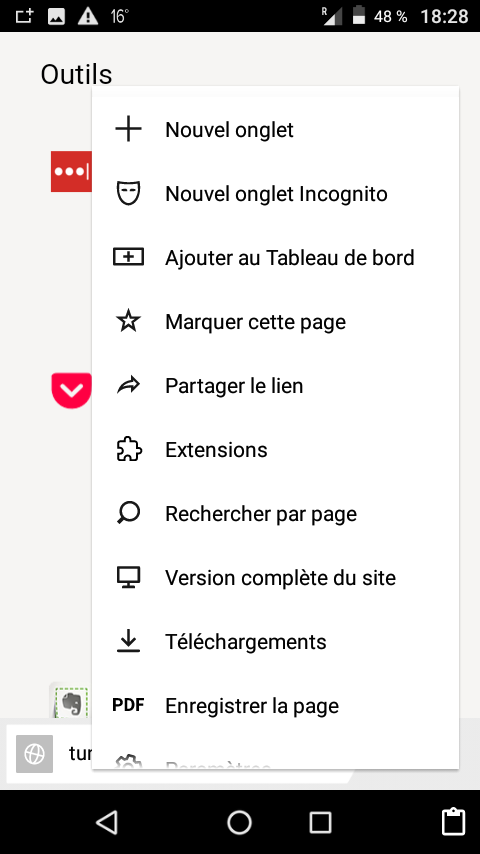
Le menu accessible avec les trois points permet une navigation privée, d'enregistrer la page, de la traduire et d'accéder aux extensions, ce qui nous intéresse ici.

Quelques extensions vous sont proposées, avec un lien vers le bas vers celle d'Opera


Pour ce qui concerne les extensions Chrome, une fois votre recherche effectuée à partir de Yandex  Browser  sur le Chrome Webstore, il vous faut  simplement choisir ajouter à Chrome , le navigateur Yandex va  alors être détecté et  ensuite accorder les autorisations nécessaires.


Une fois le téléchargement effectué, pour les utilisez, il vous faut choisir "extensions" puis celles-ci vont s'afficher à partir du menu  déroulant à côté de la barre d'adresse.

Pour ce qui concerne l'installation des  extensions  d'Opera la procédure est similaire mais  l'adresse est accessible directement depuis le menu paramètres


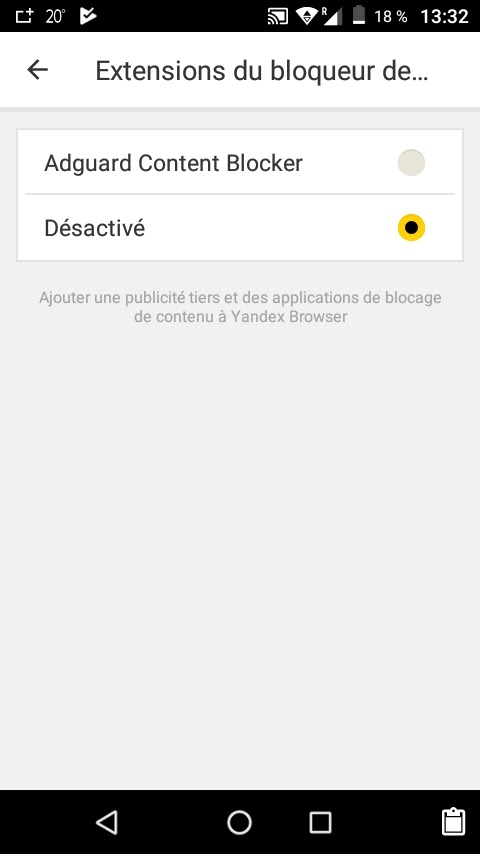
Enfin certaines extensions sont installables depuis Google Play c'est par exemple le cas du célèbre bloqueur de publicités "Ad Guard Blocker". une fois téléchargé, il vous faut l'activer à partir du menu paramètres. de Yandex Browser.


Ajouter des extensions ne vous fera pas gagner de l'espace de stockage  de 60 Mo avec ces extensions l'espace de stockage occupé est passé 85 Mo. L'application KeepVid  que j'ai installé également sur ma tablette fait 12 Mo, il ne semble pas y avoir de différence. L'intérêt principal est de de pouvoir télécharger rapidement et en sécurité  des extensions d'applications ne figurant pas sur Google  Play.