vendredi 10 novembre 2017

Launchify- Quick App Shortcuts

Launchify- Quick App Shortcuts vous permet d'accéder à vos applications favorites depuis la barre de notification, voire de l' écran de verrouillage, si vous disposez d'une version supérieure ou égale à Android 6. Marshmallow. Cette application est en anglais, mais le paramétrage n'est pas difficile à effectuer.
Lorsque vous avez téléchargé l'application, vous devez accordé le droit d'accéder aux données utilisateurs à l'application.


Par défaut  la barre de lancement des applications va s'afficher après analyse de votre activité avec un certain nombre de raccourcis.


mais la commande  d'Android  "applications récentes" permet déjà d'accéder aux dernières applications ouvertes

Vous devez donc passer par  la rubrique "Custom apps" pour sélectionner les applications auxquelles vous voulez accéder rapidement

et "Hide apps" pour les retirer

Vous pouvez en ajouter jusqu'à six. Ajouter une deuxième  rangée de favoris est payant (Add
an other row of app).
"Set address" nécessite la localisation on va vous proposer des applications en fonction de votre situation géographique, je ne l'utilise pas.
Cette application est relativement légère et bien que ce ne soit pas véritablement un lanceur d'applications, elle peut venir en complément d'une application telle que "Nougat quick setting"  qui permet  d'ajouter des "tuiles"  (raccourcis de commande) et à laquelle j'ai consacré un article.
Le fait d'être situé dans la zone de notification permet un  accès est facile :  les lanceurs les plus connus s'ouvrant à partir du coin de ou depuis un bord de l'écran de votre Android ou se présentent sous la forme d'un point présent en permanence en incrustation .

vendredi 3 novembre 2017

Yandex Browser pour Android

Yandex Browser pour Android est un navigateur des plus classiques, mais qui permet entre autres choses d'ajouter des extensions provenant de  Google Chrome  ou du navigateur Opera.
Le cadenas vert indique ici que la connexion Wifi est sécurisée. Autre avantage de ce navigateur il contient un bloqueur de publicité choquante (il est possible d'ajouter un bloqueur de publicité tel que Ad Guard) il vous informe également sur les pages que vous visitez.


La page d'accueil contient  en haut de l'écran un menu d'accès rapide, qu'il est possible de modifier avec un appui long sur chaque raccourci ou en étant sur la page avec le menu contextuel


Une barre d'accès rapide ,appelé tableau est présente dans la zone de notification
Si vous la déplacez vers la gauche s'ajoute  trois points verticaux ainsi qu'une roue dentée qui ouvrent les menus suivants
 

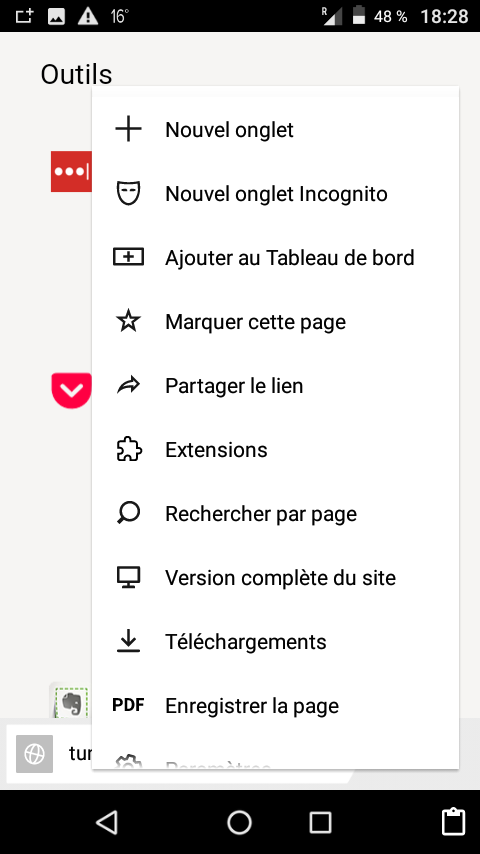
La barre de recherche pendant la navigation va se retrouver en bas de la fenêtre. La touche menu offre les commandes suivantes
La commande qui habituellement affiche la liste des sites visités donne accès au menu de gestion des favoris et permet de les synchroniser avec d'autres appareils.
 

La commande paramètres est la  plus importante


Concernant les moteurs de recherche, vous avez le choix entre Bing, Google, Yahoo, DuckduckGo, Yandex.
Le menu accessible avec les trois points permet une navigation privée, d'enregistrer la page, de la traduire et d'accéder aux extensions, ce qui nous intéresse ici.

Quelques extensions vous sont proposées, avec un lien vers le bas vers celle d'Opera


Pour ce qui concerne les extensions Chrome, une fois votre recherche effectuée à partir de Yandex  Browser  sur le Chrome Webstore, il vous faut  simplement choisir ajouter à Chrome , le navigateur Yandex va  alors être détecté et  ensuite accorder les autorisations nécessaires.


Une fois le téléchargement effectué, pour les utilisez, il vous faut choisir "extensions" puis celles-ci vont s'afficher à partir du menu  déroulant à côté de la barre d'adresse.

Pour ce qui concerne l'installation des  extensions  d'Opera la procédure est similaire mais  l'adresse est accessible directement depuis le menu paramètres


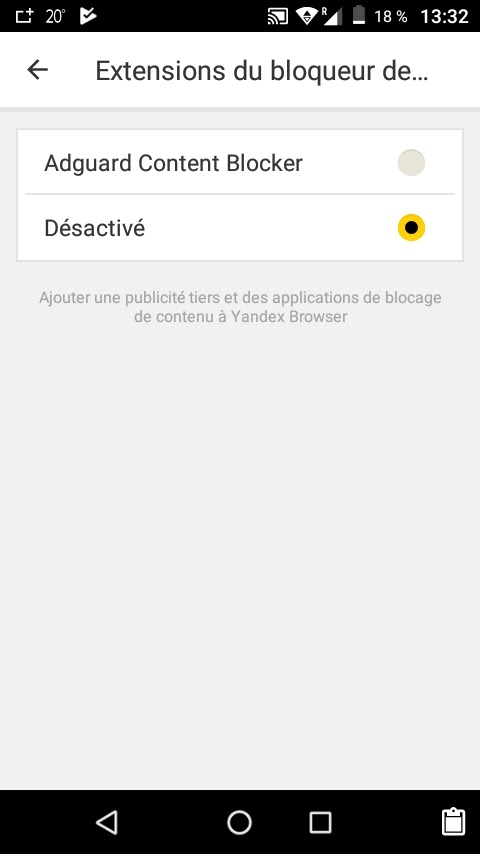
Enfin certaines extensions sont installables depuis Google Play c'est par exemple le cas du célèbre bloqueur de publicités "Ad Guard Blocker". une fois téléchargé, il vous faut l'activer à partir du menu paramètres. de Yandex Browser.


Ajouter des extensions ne vous fera pas gagner de l'espace de stockage  de 60 Mo avec ces extensions l'espace de stockage occupé est passé 85 Mo. L'application KeepVid  que j'ai installé également sur ma tablette fait 12 Mo, il ne semble pas y avoir de différence. L'intérêt principal est de de pouvoir télécharger rapidement et en sécurité  des extensions d'applications ne figurant pas sur Google  Play.

mercredi 25 octobre 2017

App Backup Restore Transfer

Cette application téléchargeable sur Google Play à l'adresse suivante :
https://play.google.com/store/apps/details?id=mobi.infolife.appbackup&hl=fr,, permet de sauvegarder ses données personnelles ( liste des contacts,  des messages, des appels téléphoniques) sur l'appareil ou sur Google Drive et de les restaurer, lorsque par exemple vous allez changer d'appareil. ou même de les transférer vers un autre appareil Android.
Une fois téléchargée le menu d'accueil de l'application est le suivant


Par défaut on arrive sur le menu des sauvegarde des applications, mais le plus intéressant se trouve dans la catégorie "Personnel"


qui liste la catégorie contacts, appels, SMS


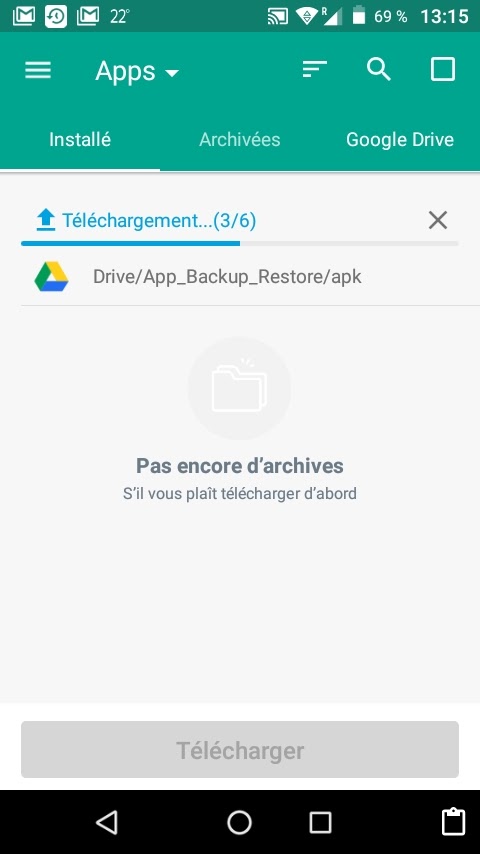
Le troisième onglet permet l'enregistrement vers Google drive après avoir accordé les autorisations nécessaires et vous être connecté à votre compte Gmail.


L'enregistrement par catégorie se fait de manière globale.


Il vous faut aller dans  l'onglet archivées pour faire le transfert vers Google drive pour la catégorie  "Personnel" .


 Concernant les applications, le transfert peut se faire une fois la sélection des applications faite.


Les sauvegardes ne sont pas difficiles à retrouver : un dossier du même nom a été créé par l'application

Le menus concernant la restauration d'une application sont les suivants :


 Il n'est pas possible de restaurer une application depuis Google drive , si elle figure déjà dans les applications archivées sur l 'appareil. Les réglages se font à partir du menu latéral
.

Je n'ai pas pu effectuer mes sauvegardes sur la carte micro SD ( l'icône de la carte micro SD, en haut à droite) ayant fusionné ma carte SD avec la mémoire interne. les autres réglages concernent le choix  du dossier de sauvegarde ,le mode de téléchargement vers Google drive , le choix de la langue etc.


Cette application a l'avantage d'être compatible avec tous mes appareils qui vont d'Android Jelly Bean à Android Nougat et ne nécessite pas de rooter son appareil.