jeudi 10 août 2017

Transférer un fichier via le Bluetooth

Tout d'abord, il vous faut l' activer via l'application "Paramètres" ou la zone de notification le bluetooth sur les deux appareils.

Dans mon cas, je veux envoyer un fichier musique entre mon téléphone et ma tablette. A partir de votre gestionnaire de fichier, appuyer sur l'icone représentant le bluetooth.

Puis sélectionner l'appareil sur lequel vous désirez envoyé le fichier

Un message  dans la zone de notification sur ma tablette me demande d'accepter le fichier

Le téléchargement débute et s'affiche sur les deux appareils

Le dossier figure ensuite dans le menu Bluetooth

A noter qu'il est possible de transférer des fichiers par le bais du wifi direct avec ou  une application telle que Wifi Shoot ou encore par le biais de l'explorateur de fichier ES Explorateur comme je l'avais expliqué dans cet article : http://andoiduser.blogspot.fr/2017/01/transferer-un-fichier-entre-deux.html


mercredi 2 août 2017

Scanner un document avec avec Google drive


Diverses applications existent déjà comme Cam Scanner, Tiny Scanner,  Office Lens (+ de100Go) qui est le plus complet. Mais  pour autant, pourquoi ne pas utiliser l'outil de scan de Google drive  si vous l'avez déjà installé? Je rappellerais dans un premier temps le fonctionnement du scan pour ceux qui l'ignorerez encore.
Ouvrir Google drive appuyer le symbole + bleu, puis choisir numériser


scannez votre document quand la grille apparaît, le menu de modification


Le scan par défaut se fait en noir et blanc : même pour un document en noir et blanc, il faut mieux opter pour la couleur, le rendu est meilleur.


l'outil de recadrage[ ] permet de sélectionner la partie désirée


avec la touche retour arrière le scan peut être annulé, l'encoche valide les modifications, la touche menu permet de renommer le scan et d'accéder aux paramètres


Dans la pratique, il faut effectuer les réglages à partir du menu paramètres, notamment en ce qui concerne le redimensionnement : les points  ne réagissent pas toujours, je définie le cadre à partir du format du papier.

Une fois le scan enregistré, j'ai voulu en faire une conversion avec la reconnaissance optique de caractères  à partir d'un ordinateur dans Google Drive  après avoir sélectionné le document numérisé en PDF et demandé à l'ouvrir avec Google document ce qui prends une minute pour une feuille environ.


Le résultant est très décevant, le document s'affiche sur trois pages, de nombreuses fautes de frappe, des symboles.J'ai tenté de l'exporter au format doc avec l'application PDF mais cela  ne me l'affiche que sous forme d'image.


*** BONNE ANNEE 2017 A TOUS ***

Greenify ou Doze ?

Cette application n'est pas un gestionnaire de RAM. En effet depuis Android Kitkat la RAM est  gérée directement par le sytème Android et vous n'avez pas besoin de booster votre appareil dans le cadre d'une utilisation normale. Cela n'a d'ailleurs pas d'incidence sur la batterie surtout lorsque vous avez des applications qui aussitôt arrêtées se relancent automatiquement.


 Mieux  vaut dans ce cas hiberner les applications dont vous ne servaient pas dans l'immédiat comme le fait pour Android 6.0 Marshmallow, le mode Doze  qui permet de mettre en hibernation les applications non utilisées de façon à réduire leur consommation énergétique pour gagner en autonomie. Une fonctionnalité très utile, c'est ce que fait Greenify qui est téléchargeable sur le Play Store pour tous les appareils.


Une fois l'application téléchargée, il faut vous rendre dans les paramètres Android dans la rubrique accessibilité pour accorder les autorisations nécessaires à Greeenify.


 Après l'analyse des applications se trouvant votre appareil et même à l'intérieur des applications les services se connectant à internet (ceux représentés par un nuage) qui s'obtient en touchant le symbole plus vert en haut à droite, il faut que  vous sélectionner les applications à hiberner manuellement puis valider avec l'encoche verte en bas de l'écran.


Il est important de ne pas hiberner les services dont vous attendez des notifications ou dans mon cas par exemple l'outil de capture d'écran qui me sert à réaliser ce tutoriel.


Vous pouvez à tout moment en revenant dans l'application à partir du menu latéral  "dégreeenifier" une application

Il est possible également d'ajouter un raccourci à l'écran d'accueil


le menu paramètres offre les options suivantes.


J'ai coché les cases relatives à l'hibernation automatique lorsque l'écran se met en veille et celle évitant la suppression des notifications lors de la mise en veille. Les fonctionnalités "Xposed"  ne sont valables que pour les appareils rootés. "Troubleshooting" permet de  remédier à certains problèmes inhérents à l'application avec certains appareils, je n'ai pas eu à m'en servir.
Il faut noter qu'il est plus long de lancer une application qui a été hibernée et qu'il est préférable de passer d'abord par le menu de l'application pour "dégreenifier" celle-ci en premier lieu.
Il n'est pas possible d'entrer dans les applications système sans avoir  au préalable rooté son appareil.
Néanmoins le résultat, en terme d'économie  de batterie, est significatif pour les versions anciennes d'Android ne disposant pas d'économiseur de batterie.


Pour ce qui concerne Doze,


 il est nécessaire  au départ d'autoriser l'application à utiliser un VPN pour pouvoir y accéder


A partir de la barre de notification vous pouvez mettre un terme à cette utilisation.


le paramétrage est relativement simple, il se fait à partir de la roue dentée en haut à droite


Vous choisissez a partir de l'écran d'accueil en haut à gauche les applications qui resteront connectées à internet.

Vous pouvez stopper l'application depuis la page d'accueil.


 Par rapport à Greenify, ce programme liste plus de services susceptibles de se connecter à internet mais ne permet pas de choisir parmi les applications celles à hiberner; pas de raccourci  à installer sur l'écran d'accueil, pas de commande pour dégeler les programmes. Si vous avez des captures d'écran à effectuer il faut tout d'abord ouvrir l'application de capture pour qu'elle se "déshiberne", ainsi vous pourrez utilisez les touches de votre appareil pour prendre des instantanés.


lundi 31 juillet 2017

Déplacer ses applications sur la carte SD externe avec Android Nougat.

Tout d'abord, il vous faut fusionner la carte mémoire avec l'espace de stockage interne. cela effacera toutes les données contenues sur celle-ci.
Ensuite il vous faut aller dans le menu qui correspond à la carte SD et choisir "paramètres de stockage" et "formater comme mémoire interne"..


puis l'on me propose de déplacer des données vers la carte  externe


Ensuite vous pouvez utiliser une application  comme AppMgr III pour déterminer quelles sont les applications déplaçables sur votre téléphone?. Comme vous le voyez cela ne fonctionne que pour içi huit applications,


puis à passer par le menu de droite pour faire le transfert en une fois. Dans mon cas cela n'a marché que partiellement, j'ai dû refaire l'opération manuellement pou trois d'entre elles. Cela se fait à partir de la fiche d'information de l'application que vous voulez transférer, puis appuyer sur la ligne stockage, la commande modifier va apparaître


Au départ de l'opération ma carte SD n'était occupée qu'à 3 ou 4 %, cela est passé à 13%.


A noter que, j'ai eu un souci avec l'application Es explorer,
une fois déplacée, celle-ci ne fonctionnait plus et même il m'était impossible de la remettre sur la mémoire interne faute de place soi disant!!!. Une fois l'appareil redémarré, l'application avait disparu. les autres programmes  déplacés fonctionnent correctement.
Pour ce qui concerne les autres applications téléchargées, j'utilise Apps Movable qui permet après transformation du fichier .apk de modifier le lieu de stockage de l'application. Le lancement du téléchargement  à partir du Play Store met un peu de temps avant de se faire !
C'est une application que j'utilisais avec  Android KitKat et qui me donnait satisfaction.
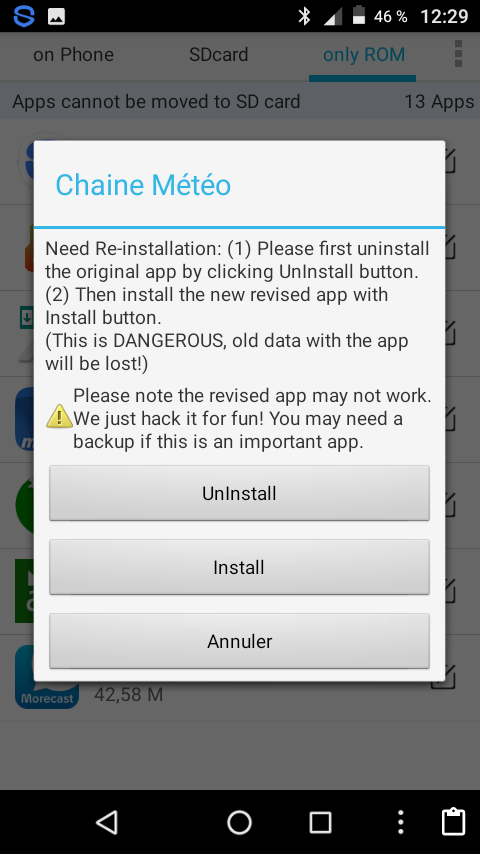
Une fois l'application ouverte, il faut se rendre dans l'onglet "Only  Rom", faire un appui long sur l'application désirée et choisir la commande "Make it movable"


puis ensuite désinstaller l'application avec "uninstall"
Il faut se rendre ensuite dans votre gestionnaire de fichiers dans le dossier de la mémoire interne créée par l'application, puis "working" et "revised .apk"


appuyez dessus pour relancer l'installation de l'application modifiée.


Voila, c'est tout, l'application figure maintenant dans l'onglet SD card, ainsi que dans la mémoire externe sur la fiche de l'application.


samedi 29 juillet 2017

Battery calibration

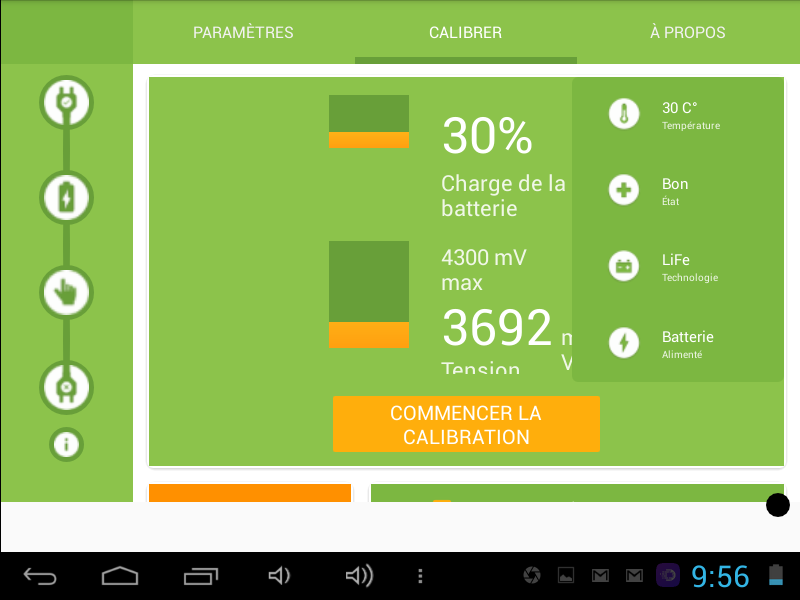
Si au bout d'une vingtaine de minutes vous constatez que le niveau de votre batterie baisse brutalement ou que l'écran s'éteint alors qu'il est affiché un taux de 20 %, c'est que le pourcentage affiché ne correspond pas au niveau réel  celle-ci. Dans ce cas, il vous faut calibrer la batterie. Pour ce faire on peut utiliser cette application Battery Calibration qui est en français. Une fois l'application lancée, le menu suivant apparaît
Il suffit d'appuyer sur commencer
L'état actuel de la batterie est affiché. Il vous reste à brancher votre chargeur et attendre que celle-ci soit remplie.
Une notification vous sera envoyé alors, il faut commencer la calibration en appuyant sur la commande du même nom puis à débrancher votre chargeur. Si vous êtes pressé il est possible de forcer la calibration et de recommencer le calibrage à la prochaine recharge
 Un joli PDF vous est offert qui n'apporte pas grand chose de nouveau en terme de techniques pour gagner de l'autonomie


Cette application évite de faire une restauration des paramètres usine de votre appareil qui est la solution ultime ou d'utiliser des techniques du genre charger puis décharger complètement la batterie une ou deux fois suivant les avis que vous trouverez sur les différents sites.