samedi 23 mars 2019

Supprimer l'accès à son compte Google à ses anciens appareils

Une chose que l'on doit faire en changeant de mobile, ou lorsque celui-ci est perdu, est d'empêcher le nouvel utilisateur d'avoir accès à vos données personnelles.
Un fois connecté à votre compte Google, depuis un ordinateur, il faut vous rendre dans la rubrique du même nom


puis "Sécurité et "gérer les appareils"

puis choisir l'appareil en question et supprimer l'accès au compte.

Cela est valable pour n'importe quel appareil fonctionnant sous Android, iOS, Windows.

samedi 16 mars 2019

Le partage de connexion en USB

Il s'agit de la possibilité pour un appareil mobile de partager sa connexion internet, en données mobiles, avec un ordinateur portable.
En effet, vous êtes loin de chez vous et votre opérateur ne dispose pas d'un hot-spot WiFi à proximité. Vous souhaitez envoyer, par exemple, un dossier, vous pouvez utiliser alors le forfait data de votre smartphone.
Vous devez relier les deux appareils et les données mobiles doivent être activées sur l'appareil doté la carte SIM. Sur votre smartphone, il faut vous rendre dans l'application "Paramètres" , ensuite aller dans "Plus", puis "Partage de connexion", et via USB.
 Une fois activé, vous allez recevoir deux notifications concernant le débogage USB et le partage de connexion

Sur mon ordinateur, une fois détecté mon téléphone, le réseau mobile a pris la suite.Pendant un instant un point d'exclamation jaune est apparu sur le symbole de l'ordinateur dans la barre d'état. La procédure peut prendre un peu de temps, surtout si c’est la première fois que vous effectuez cette manipulation (une installation de périphérique peut notamment avoir lieu), j'ai reconnecté mon smartphone, cela a suffit. Si non, veuillez vous rendre sous cette page pour voir la marche à suivre pour mettre à jour le pilote :
https://lokoyote.eu/windows-10-et-android-partage-de-connexion-via-usb-tethering/

Par rapport au partage de connexion en WiFi, qui correspond à la commande "point d'accès mobile" sur la capture ci-dessus, le fait que le smartphone soit relié à l'ordinateur (recharge via USB de cet appareil) permet de ménager la batterie de celui-ci. La connexion devrait être normalement meilleure qu'avec le  WiFi.

samedi 9 mars 2019

Installer ses applications Android depuis son ordinateur

Si vous avez du mal à faire fonctionner votre tablette en WiFi (cela bloque toute le ressources de l'appareil), il peut être intéressant d'installer vos applications depuis un ordinateur, avec un câble USB. Si c'est la première fois que vous essayez de connecter votre appareil  Android à un ordinateur, vous pouvez trouver des indications dans cet article Connecter son smartphone en USB à un PC.

Vous devez en premier lieu  télécharger le fichiers .apk de l'application que vous désirez installer, avec un site tel que APK Downloader. Avec ce site il suffit de copier le lien de l'application que vous avez déniché sur Google Play. Un fichier .apk va être généré ainsi qu'un QR code (voir également cet autre moyen de télécharger, avec cet article,  installer une application à partir d'un QR code ). Si vous pensez utiliser ce site fréquemment , il existe une extension pour le navigateur Chrome).

il vous faut récupérer votre fichier sur votre ordinateur et le copier dans le dossier téléchargement de votre périphérique USB , de votre tablette, par exemple.

Sur votre celle-ci, dans le dossier téléchargement ,appuyer sur le fichier copié

 Vous devez avoir autorisé au préalable "l'installation d'applications provenant de sources inconnues", dans le cas contraire une notification vous permettra de le faire.

puis lancer l'installation.


Le seul inconvénient de la connexion en USB est que l'appareil Android a tendance à se déconnecter et à ne plus apparaître. Il faut alors se rendre  dans le gestionnaire de périphériques Windows (pour y accéder, clic droit sur le bouton démarrer) et sélectionner contrôleur de bus USB/ Hub USB racine, double clic et ouvrir l'onglet  "gestion de l'alimentation" et décocher "autoriser à éteindre ce périphérique.

J'ai une vieille tablette avec 512 Mo de RAM et ce mode de téléchargement me convient bien. Vous pouvez utiliser une clé USB pour transférer les fichiers, cela fonctionne avec la plus part des tablettes, mais pas forcément avec les smartphones. Vous pouvez le vérifier avec une application telle que celle-ci USB OTG Checker. Si vous avez cette possibilité, vous pouvez acheter un câble OTG pour quelques euros, ou une clé micro USB avec une double connectique.


samedi 2 mars 2019

Android supprimer les applications préinstallées

Je possède une tablette, non rootée, fonctionnant sous Android Lolipop 5.1, Sur ce modèle, je ne peux pas déplacer mes applications sur la carte SD. La seule solution que j'ai trouvé à ce jour consiste à  supprimer depuis mon ordinateur certains programmes pré-installés avec l'application Debloater v3.90 ( votre doit être sousAndroid 4.4 Kitkat au minimum)
Le téléchargement débute après quelques secondes, vous n'êtes pas obligé de télécharger les autres produits que l'on vous propose .Vous devez simplement donner un nom d'utilisateur à la première ouverte du programme, il n'est pas nécessaire de remplir le champ "organization".
Cette application est assez simple à faire fonctionner, à condition de bien connaitre le nom du fichier de l'application à supprimer. Pour cela, j'ai installé l'application App Inspector disponible sur Google Play. Celle-ci va lister les applications présentes sur votre appareil Android.

Il suffit d'appuyer sur le nom de l'application et de relever ce qui est inscrit à la rubrique "Package name".
Une fois relié votre appareil Android à votre PC avec un câble USB, le débogage USB étant activé dans "l'options pour les  développeurs" de l'application "Paramètres" d' Android". La tablette doit être également connecté à l'ordinateur en tant que périphérique multimédia (MTP)sur Android 5, le message doit apparaître dans la zone de notification, dans le cas contraire il vous faut vous rendre dans stockage et activer "connexion à un ordinateur" au préalable. Pour les versions ultérieures à Lollipop, il faut simplement activer le mode "transfert de fichiers", au lieu du mode "recharge" à partir de la notification qui s'affiche après celle du débogage USB.
Lancez l'application Debloater sur votre ordinateur, répondre OK au message qui s'affiche, il vous suffit ensuite de lancer la recherche des applications en appuyant à  sur le message déroulant "Read Device Packages" au dessous "d'Activity Status"


puis lorsque la ligne est en surbrillance rouge d'appuyer sur "Apply"

Pour éviter d' avoir à faire défiler la liste des applications, vous pouvez utiliser la zone de recherche à partir de la commande "filter" et saisir les premières lettres de l'application à supprimer.
Cette application ne fonctionne pas sur mon  smartphone Archos qui pourtant est reconnu par l'ordinateur, mais par contre je peux utiliser l'application Apps Movable  et que j'avais mentionné dans l'article  déplacer ses applications sur la carte SD externe avec Android Nougat .

vendredi 22 février 2019

Transférer les fichiers de son téléphone vers un PC avec un serveur FTP

C'est une méthode qui se rapproche de celle du WiFi direct sur laquelle, j'avais réalisé un article ( Transférer un fichier avec le wifi direct), il y a quelques mois.

Sur votre téléphone Android. Il faut vous rendre dans l' application "Paramètres"... Plus "Partage de connexion" et activer point d'accès WiFi mobile et  c'est tout : il ne faut surtout pas aller dans " configurer le réseau ".
Une fois créé, un symbole représentant le point d'accès WiFi (un arc de cercle en forme de rapporteur) va s'afficher à côté de l'icone réseau, dans la barre de notification.


Ensuite vous devez avoir installé l'application FTP Serveur WiFi sur votre appareil Android. Lancez l'application et appuyer sur Démarrer, il vous faut ensuite noter l'URL du serveur : ftp://...

Sur l'ordinateur, dans Windows 10, cliquez sur l'icône de notification, le dernier à droite de la barre d'état choisir Réseau, puis WiFi que vous devez activer.
Il ne vous reste plus qu'a vous rendre  dans l'explorateur de fichiers de Windows choisir ce PC, Cliquez dans la zone "Ce PC", et remplacez le par l'adresse du serveur ftp qui figurait dans l'application Android et que vous avez noté précédemment.


La liste de vos fichiers va s'afficher.
Voila, vous pouvez maintenant effectuer toutes les opérations de copiage et de collage que vous souhaitez.

vendredi 15 février 2019

Connecter en USB son smartphone à un PC

Le moyen le plus simple de transférer ses fichiers sur un ordinateur reste le câble USB.

Cette option est possible de nos jours même pour les smartphones bas de gamme. 
La non-reconnaissance par Windows de l'appareil provient le plus souvent d'une manière de faire inappropriée. 
Pour ma part, les deux appareils étant allumés, je branche le câble USB en premier à l'ordinateur puis  au port micro USB du smartphone.
La capture ci-dessous montre ce qui se passe si vous êtes sur le gestionnaire de périphérique de Windows 10 au moment de l'opération.

Un son est émis sur les deux appareils et des notifications sont émises. Sur le smartphone deux, en principe : une première  pour informer du débogage USB, et une seconde indiquant que l'appareil est en charge. Il faut appuyer à l'écran sur cette derniére, pour activer la possibilité de transférer les fichiers.


À partir de ce moment, et si vous avez activé dans les paramètres Windows à la rubrique "périphériques" l'ouverture de l'explorateur de fichiers Windows dans l'exécution automatique,


votre téléphone doit apparaître au niveau de la rubrique "ce PC", puis "nom de votre téléphone" puis "dossier interne partagé".

Les fichiers sont listés, vous pouvez les copier, les supprimer., ajouter des photos à un album... en fonction des commandes Windows disponibles pour les dossiers en question

exemple dossier DCIM avec photos dossier Camera
Depuis vote ordinateur vous pouvez transférer des fichiers sur votre téléphone  avec un clic droit avec et la commande "envoyer" et en sélectionnant votre appareil.
Parfois l'appareil n’apparaît plus (pour des raisons de gestion de l'alimentation), il faut alors se rendre dans le gestionnaire de périphériques (accessible depuis le menu démarrer avec un clic droit),

et sélectionner contrôleur de bus USB/ Hub USB racine. Puis se rendre dans la gestion de l'alimentation et décocher "autoriser à éteindre ce périphérique.

samedi 9 février 2019

Envoyer de gros fichiers par mail

Pour envoyer de gros fichiers, vous avez le choix d'utiliser  le service proposé par Gmail ou ceux proposés par les sites en ligne

1) Sur Gmail, vous pouvez envoyer des pièces jointes d’une taille maximale de 25 Mo. Si vous envoyez plusieurs pièces jointes en même temps, la taille totale de l'envoi ne peut pas dépasser cette limite. 
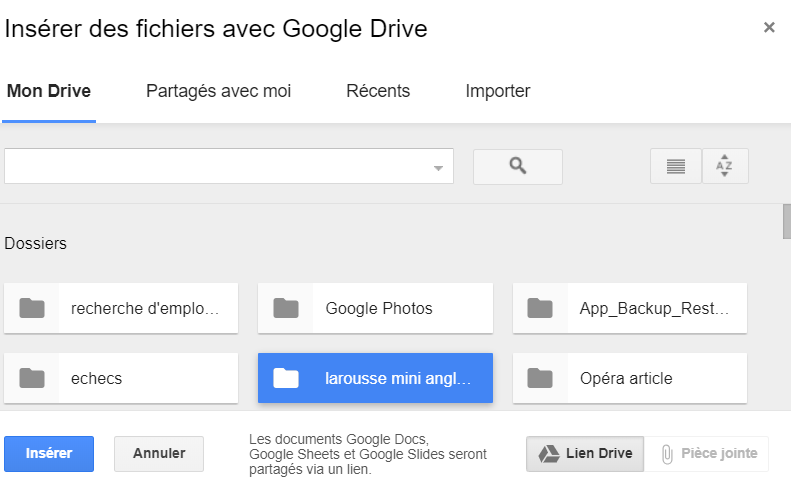
Pour des fichiers plus importants, s'ils sont stockés sur l'espace en ligne de Google, à savoir Google Drive, vous devez choisir l'icône représentant le symbole  du produit, le cinquième dans la deuxième barre d'outils, à côté de l’émoticône, lors de la création d'un nouveau message.
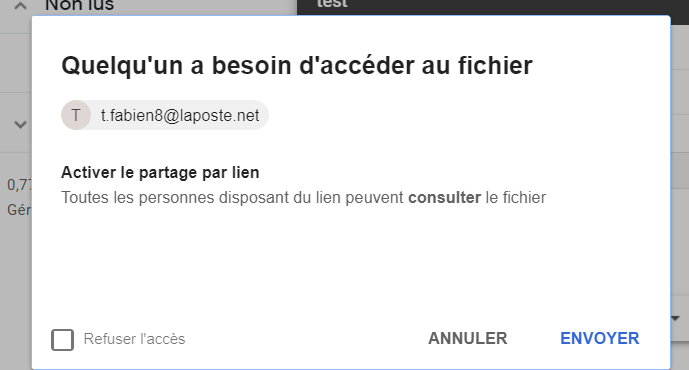

Si la taille de votre fichier est supérieure à 25 Mo, Gmail ajoute automatiquement un lien Google Drive dans le corps de l’e-mail au lieu d’inclure le fichier en pièce jointe.
 Un message vous demande d'autoriser l'accès au dossier par le destinataire.
Le destinataire peut télécharger le fichier, il n'a même pas besoin d'avoir un compte Gmail. Il pourra ainsi accéder au fichier, même si vous supprimez ce dernier de Google Drive. Un bouton tout sélectionner est disponible.

Le fichier est compressé au format .zip, puis téléchargé.

Sur votre téléphone, si vous avez téléchargé l'application Drive, le partage par lien est possible avec la commande "joindre un fichier" de "nouveau message" de Gmail, puis "ouvrir à partir" et partager par lien


Vous pouvez aussi le faire avec l'extension Dropbox pour Gmail de Chrome, si votre fichier y est conservé. le symbole de l'application qui va s'ajouter à côté de l'icône de Google Drive dans la barre d'outil de Gmail.

2) Utiliser un service en ligne
Un service récent,  permet d'envoyer des fichiers sans limitation de taille. Il s'agit de Smash.


Vous pouvez également utiliser le service de Firefox en ligne accessible depuis n'importe quel navigateur pour des fichiers de moins d'un Go. Un lien valide durant 24 heures va être créé.


Vous pouvez encore utiliser le service en ligne DropSend . Après vous être inscrit sur le site, la version gratuite vous donne droit d'envoyer jusqu'à 4 Go  par mois réparti au maximum sur 5 envois. l'envoi du mail se fait directement depuis le site, avec le formulaire suivant.


La dernière capture représentant le  message que le destinataire reçoit dans sa boite mail.
Les services en ligne sont nombreux, ceux-ci sont les plus connus