jeudi 13 juillet 2017

Page Web capture

Si vous désirez effectuer une capture d'écran d'une page Web entière, il existe une application qui fait ça très bien, elle se nomme page Web capture et elle est téléchargeable sur Google Play. Elle s'ouvre sur une page de recherche de Google


la flèche bleue ouvre les commandes afin d'enregistrer la page ouverte au format image ou au format PDF

Il faut mieux effectuer la recherche d'abord  avec votre navigateur préféré, sélectionner le lien puis se servir de la commande partager et lancer la recherche de la page dans la zone de recherche de l'application

Une fois la page affichée, il suffit de choisir entre "capture image" ou "save PDF".
 Une page de publicité va s'ouvrir que vous pouvez fermer immédiatement ou au bout de cinq secondes le plus souvent. La capture se présente sous la forme d'une bande étroite


que vous ouvrir, par exemple, avec l'application "Gallery" puis un double tap sur la capture et le résultat s'affiche en plein écran.
A noter, concernant la sauvegarde au format PDF, la procédure est un peu différente. Dans un premier temps, la fenêtre suivante va apparaître
puis vous devez appuyer sur le rond vert. Le PDF ne s'enregistrant pas dans l'application, il vous faut choisir entre le stockage dans l'application "téléchargement" ou un compte par exemple de Google Drive .


Un fois l'enregistrement effectué, par exemple, dans l'application ou avec votre explorateur de fichiers et l'ouvrir avec un lecteur de fichier PDF dans mon cas Acrobate Reader

le menu général de l'application est le suivant est le suivant

"Picture quality" permet de modifier  les caractéristiques de la capture et "saved images" d'afficher les captures.


Il peut être  aussi intéressant d'utiliser  un  outil de capture en ligne tel que web- capture.net.
l'exemple a été réalisé à partir d'un ordinateur mais le principe est le même.

avec le résultat suivant


qu'il vous faudra agrandir.
Un autre site existe screenshotlayer, mais il faut s'inscrire pour télécharger la capture


Je ne connaissais pas cet outil, il évite de faire des captures séparées puis à les assembler en un seul document.


vendredi 7 juillet 2017

Opera pour Android bêta


Ne pouvant plus me connecter avec Opera mini bêta,  pour lequel j'avais écrit un article


précédemment, j'ai  opté pour la version normale d 'Opera pour android. Celle-ci est téléchargeable par exemple sur le Google Play à l'adresse suivante :   https://play.google.com/store/apps/details?id=com.opera.browser.beta&hl=fr

Le poids de l'application est bien supérieur, on passe de 15 Mo à  plus de 70 Mo. J'ai réalisé cet article à partir de mon téléphone.
La disposition des menus est modifiable à partie de la rubrique "Paramètres", puis "mise en page de l'application"
La page d'accueil est semblable à Opera mini. elle comprend  par défaut un certain un certain nombre d'onglets appelés  ici "chaîne". L'onglet "Accès Rapide" permet d'afficher sur la page d'accueil vos sites favoris.


Ceux-ci sont personnalisables à partir de la croix blanche(à droite des onglets). Pour ajouter des chaînes, il suffit d'appuyer sur une des chaînes recommandées, la commande "Editer" va se transformer en "Terminer" lorsque vos modifications vont être effectuées.


Il est possible de changer le moteur de recherche avant de lancer une requête


Le menu latéral est le suivant
Il est possible d'ajouter sur la page d'accueil un raccourci

Le menu Paramètres est accessible à partir de la touche menu qui se trouve dans la version pour les téléphones en bas à droite,  puis avec avec la roue dentée


elle corresponds  pour un smartphone 5 pouces à trois pages d'écran


La rubrique "Economies de données" donne accès au bloqueur de pubs. En cas de lecture d'un article d'un quotidien ou lors de la connexion en wifi dans un centre commercial, son usage peut poser problème il suffit alors de désactiver  l'encoche pour que les choses rentrent dans l'ordre.

Dans la rubrique "Economie de données" il est possible de bloquer l'affichage des publicités. on peut aussi utiliser pour cela le mode lecture lorsque cela est autorisé par l'éditeur de l'article :  le symbole représentant une page  à l'extrémité de la barre d'adresse devient alors bleu.


On peut alors enregistrer la page pour la lire hors connexion ou la partager


Il est  aussi possible de modifier la façon dont s'affichent les onglets avec la rubrique "nouveaux onglets"

Sur la deuxième page il est possible de désactiver les notifications concernant les actualités, de forcer l'activation du zoom.

La troisième page des réglages est la suivante


la ligne qui correspond à l'historique est des plus classiques


la liste des moteurs de recherche par défaut disponibles est la suivante :

Voila, c'est terminé pour ce tutoriel, j"espère qu'il vous donnera envie de télécharger ce navigateur

vendredi 30 juin 2017

Offline Browser enregistrer une page hors connexion


J"ai l'habitude lorsque je surfe sur internet d'utiliser l'application Pocket pour conserver un article et le lire hors connexion . Cependant lorsque celui-ci contient par exemple des photos, le plus souvent celles-ci ne figurent pas dans l'enregistrement. C'est pour cela que j'utilise une application qui
s'appelle Offline Browser qui se trouve sur Google Play.
Celle-ci fonctionne ,en fait, un peu comme un aspirateur de site web. Elle enregistre le texte, les images, les liens figurant dans la page web.
Le menu est en anglais,  il est relativement succinct.
Pour ajouter un item il suffit d'appuyer sur la croix blanche qui figure dans le cercle vert en bas , à droite.
le menu suivant apparaît alors.
 vous pouvez inclure les images et les liens qui envoient sur une autre page  (make link depth), la valeur 1 est suffisant si vous ne voulez avoir que les liens de la page d'après. Le nombre de liens dans l'exemple cité est de 24 la valeur par défaut est suffisante. puis vous validez en appuyant sur la disquette.
La touche de synchronisation permet d'actualiser la page et relance le téléchargement  total de la page. La roue dentée donne accès aux réglages.
"Cocurrency" permet de régler la vitesse de téléchargement.
La page que j'ai téléchargé en Wifi m'a pris environ trois minutes.
les deux dernières rubriques sont celles qui figurent dans le menu d'ajout des pages.

Les liens figurant dans le pied de page de l'article et qui renvoient vers d'autres articles sont également accessibles
mais pas les liens figurant à l'intérieur puisque je n'ai choisi que 1 comme valeur de profondeur.
J'ai du téléchargé à nouveau la page car je n'avais pas déployé les sources de cet article, cela ne s'effectue pas automatiquement.
cependant celles-ci ne sont pas  évidemment accessibles si vous êtes hors ligne.
A noter que  pour accéder au fichier de stockage  cela nécessite d'ouvrir votre explorateur de fichiers
 j'ai du effectuer une recherche pour le trouver avec le nom de l'application
Il est regrettable que l'on ne puisse au moment de l'ajout des pages choisir le lieu de de stockage des enregistrements.
Pour mémoire, je mentionnerais les autres façons d'enregistrer une page Web sans passer par une application:.
La plus facile consiste à utiliser le service en ligne proposé par DocumentcCyborg.com et  à transformer le document en PDFet à l'ouvrir avec un lecteur PDF


le résultat est alors le suivant
Cela ne marche pas pour tous les documents :le document précédent  de WikHow n'a pu être converti.
Une autre possibilité consiste à utiliser votre navigateur et d'enregistrer la page hors connexion comme par exemple avec "opera beta pour android" à partir du menu latéral

évidemment les liens dans un document PDF ne fonctionnent pas si vous déconnectés d'internet.

vendredi 23 juin 2017

Dames chinoises : gagner contre l'ordinateur

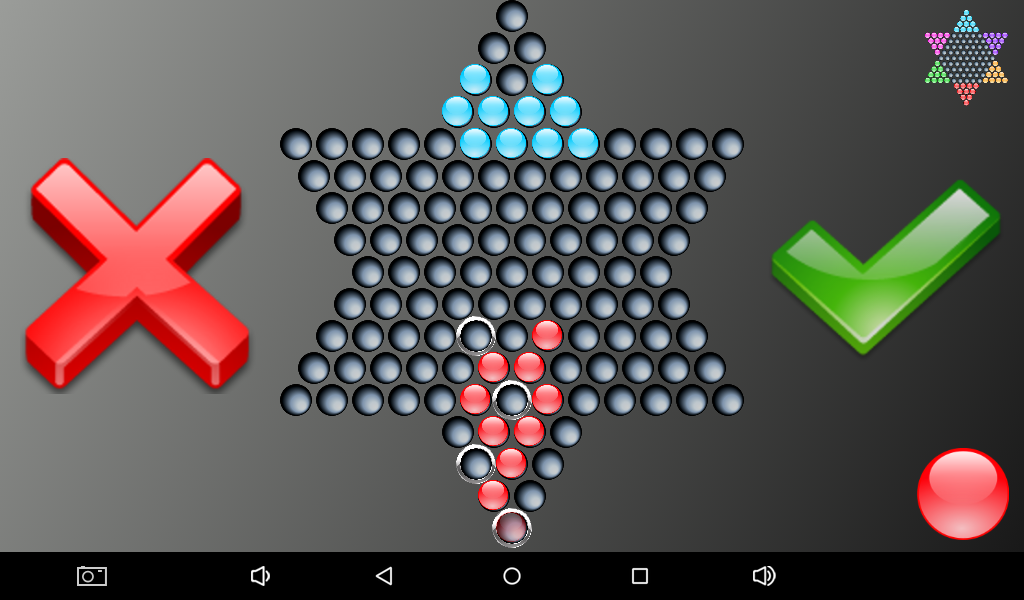
J'ai réalisé ce tuto  à partir de l'application Android "Dames Chinoises - HD" téléchargeable à l'adresse suivante : https://play.google.com/store/apps/details?id=org.scoutant.cc&hl=fr
Je joues en utilisant l'option  des sauts courts


Il ne faut pas se fier au commentaires négatifs figurant dans la présentation  de l'application sur Google Play, celle-ci fonctionne parfaitement.
Pour battre l'ordinateur la première chose à faire consiste à se déplacer le plus rapidement vers le coin opposé comme dans cette vidéo


A la différence de l'auteur de ce tutoriel, je ne laisse pas de pion derrière


 ou si  cela est nécessaire en ramenant au préalable un pion en en arrière.


En effet l'intelligence artificielle qui gère le jeu commence par réorganiser ces pions, vous laissant le temps d'avancer pratiquement jusqu'à la moitié du damier. Il ne faut essayer de faire la même chose que le logiciel, celui-ci va s'en rendre compte  et va alors se dépêcher d'avancer ses pions vous empêchant de progresser


La seconde astuce consiste à essayer de bloquer un ou deux pions de l'adversaire, à les isoler des autres pions. Ceux ci ne pourront alors se déplacer que case par case  vous laissant le temps de rentrer vos  propres pions.


Il ne faut pas s'affoler lorsque vous voyez l'ordinateur traverser vos lignes en  trouvant de géniales combinaisons. Car si au départ, il essaie d'avancer  de manière groupée, cela ne dure pas, il essaie de d'amener ses propres pions dans la partie opposée le plus rapidement possible, c'est là son point faible.


Enfin il vaut mieux également remplir les emplacement du coté opposé, sur les bords, en premier.