vendredi 26 janvier 2018

Gagner de la place sur son téléphone avec Aptoide.

Si vous ne pouvez ou voulez pas fusionner votre mémoire interne avec la mémoire de votre micro carte SD, la solution peut être de télécharger vos jeux et applications avec Aptoide qui est une alternative au téléchargement sur Google Play. Il n'est pas nécessaire de s'inscrire, vous pouvez même télécharger des applications depuis le site en ligne, vous devez juste permettre l'installation de d'applications de sources inconnues (fichiers APK), si ce n'est pas déjà fait et valider un message du type "ce programme peut endommager votre appareil, souhaitez vous continuer?"
En effet outre, l'application elle même, il est possible de télécharger directement sur la carte SD des applications telles que Facebook ou Messenger.


Je vais vous le démontrer en vous décrivant la procédure que j'ai utilisé sur mon smartphone qui fonctionne sur Android 7.
Tout d'abord, il vous faut vérifier que le disque d'écriture par défaut est bien la carte SD. Sur Android Nougat, cette commande figure dans les paramètres à la rubrique "Stockage", pour les versions plus anciennes cette commande peut se trouver dans la rubrique "Applications" à partir de la touche menu ou paramètres.

Une fois téléchargée l'application, qui à ce jour est de 33 Mo, il vous faut accorder les autorisations nécessaires d'accès à votre appareil.
 

Puis vous allez vous retrouver avec un menu comparable à Google Play, 

Une fois votre choix effectué, le téléchargement va se lancer,
puis vous devez cliquer sur la notification qui va s'afficher une fois le téléchargement terminé dans la barre de notification pour lancer l'installation. Comme vous pouvez le voir, l'installation s'est bien faite sur la carte SD.


Les applications qui ne cessent de s'ouvrir :ou de se fermer ne fonctionnent pas depuis la carte SD. C'est à vous de voir au cas par cas.


vendredi 19 janvier 2018

Hide Screen

Aujourd'hui, je vais vous parler d'une application qui va  vous permettre de mettre votre appareil en veille, en toute sécurité, il s'agit Hide Screen, téléchargeable sur Google Play.
Tout ce vous avez à faire est d'accorder est de lancer l'application, d'appuyer sur "Start" et d'accorder la première fois à l'application l'autorisation d'accéder aux paramètres systèmes de votre appareil.

Un icône  représentant l'application apparaît en incrustation sur votre écran et vous permet de mettre en veille votre appareil.

 Si quelqu'un essaie de le rallumer en appuyant sur n'importe lequel des boutons physiques de votre Android, cela n'aura aucun effet sur celui-ci. Pour sortir de la veille, il faut effectuer un double clic sur l'écran.
Enfin pour arrêter l'application, il suffit de revenir sur l'application et d'appuyer sur "Stop".

Je trouve cette application très pratique, pas besoin de schéma de verrouillage et relativement sûre à condition que la personne mal intentionnée ne connaisse pas cette application et ne sache pas quelle est installée.


vendredi 22 décembre 2017

Deepl


Pour terminer l'année, je ne vais pas vous parler cette fois-ci d'une application Android ,ni d'une extension Chrome, mais juste vous indiquer l'adresse d 'un site Web de traduction. Un de plus me diriez vous, oui, mais celui-là est basé sur une base de donnée évolutive constituée à partir du dictionnaire en ligne  Linguee.com


Il s'agit de Deepl


 Le test qui a été réalisé par le journal "Le Monde" donne de très bon résultats en la matière.


vendredi 15 décembre 2017

Computeur Laucher for Win 10

Si vous souhaitez avoir l'interface Windows 10 sur votre appareil Android, cette application est faite pour vous. D'un poids de 27 Mo, compatible avec tous mes appareils ( le plus ancien fonctionne avec Abdroid Jelly Bean),  Computer Laucher est téléchargeable sur Google Play. Une fois téléchargée l'application, sur Android Nougat, on me demande de choisir le lanceur que je dédire afficher sur ma page d'accueil,


puis un identifiant réseau "device name"est attribué, enfin il faut autoriser l'accès aux notifications.


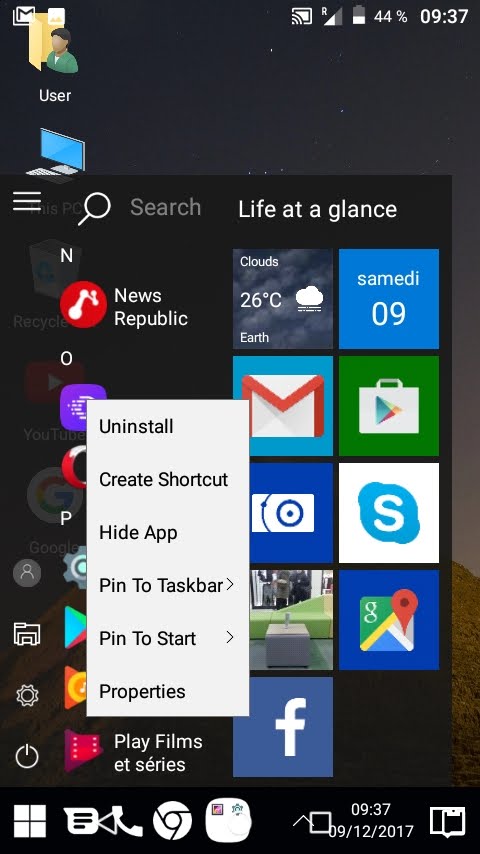
Le lanceur a l'aspect suivant

Le premier symbole en bas à gauche donne accès à l'ensemble de vos applications ainsi qu'un menu de lancement rapide

Si vous faîtes un appui long sur une application vous avez accès à un certain nombre de commandes : créer un raccourci sur la page d'accueil, cacher une application, verrouiller l'accès à l'une d'entre elles (pin to start)

Les commandes suivantes, dans la barre  d'état vous permettent d'accéder à vos messages, téléphoner, ouvrir le navigateur Google, accéder aux applications récentes (la liste est moins fournie que celle qui s'affiche avec Android).

 la flèche orientée vers le haut peut être utile pour les versions anciennes d'Android


Le dernier symbole ouvre la zone de notification.
Il est à noter que la zone de notification d'Android est toujours présente, de même que la barre d'état : il suffit d'étirer le haut ou le bas de l'écran pour qu'elles réapparaissent (la barre d'état apparaissant  alors en incrustation).
A l'intérieur des applications, c'est la barre d'état d'Android qui s'affiche.
Comme pour Windows une corbeille a été crée elle est accessible à partir du raccourci présent sur la page d'accueil
Un gestionnaire de fichier est présent
La commande "more" permet notamment de décompresser des fichiers.
 On accède aux fichiers depuis le raccourcci "User"ou "this PC".

Un  seul regret la commande de redimensionnement de la fenêtre, en haut à droite ne fonctionne pas, elle permet juste de fermer les menus


samedi 9 décembre 2017

Accéder à la liste de ses applicatons Google Play

Depuis  un ordinateur, il vous suffit d'aller sur Google Play après vous être authentifié et de choisir la rubrique applications puis mes applications puis de choisir le type d'appareil concerné pour les lister.


Si vous vous connectez sur le Play Store depuis votre appareil mobile les possibilités sont plus nombreuses


Il existe une rubrique bibliothèque qui liste les applications que vous avez installées sur vos autres appareils, et même celles qui ont été désinstallées. cela peut être intéressant lorsque vous voulez installer la même application sur tout vos appareils ou lorsque vous changez d' appareil et que vous voulez y réinstaller les même applications.


Vous pouvez  modifier l'affichage de celles-ci


supprimer des applications de la liste avec la croix.

samedi 2 décembre 2017

Savoir en temps réel qui visite mon profil Facebook

Personnellement, j'utilise l'extension "Social Profile View Notification" que j'ai ajouté au navigateur "Yandex browser". Pour savoir comment ajouter une extension Chrome à ce navigateur
veuillez consulter l'article que j'ai consacré à celui-ci


Cela me permet d'être informé en temps réel des notifications Facebook sans même avoir à installer l'application  ou même une version Lite de cette application.

Vous allez retrouver les notifications concernant vos amis aisi que les visiteurs de vtre profil que l'on retrouve habituellement dans la rubrique "Connaissez vous..."


Les applications équivalentes que vous allez trouver sur Google Play sont remplies de publicités ou ne vont fonctionner qu'une fois car n'étant qu'expérimentales.

samedi 25 novembre 2017

Utiliser un clavier ai.type français

Si vous n'êtes pas satisfait du clavier Android  et que vous regrettez par exemple le pavé numérique de votre ordinateur, il est possible  de télécharger sur Google Play d'autres types de clavier.
Pour ma part, j'utilise  Gboard sur mon téléphone mais il ne fonctionne pas avec mon application de traitement de texte (Polaris Office) sur ma tablette, j'ai donc opté après plusieurs essais pour :
ai.type Français Prédictionary

qui doit être associé avec un clavier ai type

Le menu d'accueil  de l"application est le suivant

Le clavier a l'aspect suivant

la touche menu en haut à gauche offre d'autres fonctions comme l'ajout de GIF, utiliser la calculatrice, effectuer une recherche

A droite de l'écran la flèche verticale permet de redimensionner la taille  du clavier. Au dessous de celle-ci vous pouvez faire varier la première rangée en gris et choisir les commandes dont vous avez besoin.


Vous pouvez y trouver les flèches de direction du clavier numérique ou utiliser également comme avec un ordinateur portable le point rouge qui apparaît à l'intersection de la 1ère et de la deuxième ligne du clavier et qui avec un appui orienté dans la direction souhaitée permet d' agir sur le curseur à l'écran.

Un appui long sur une touche qui comporte plusieurs chois de saisie permet comme sur les claviers Android de sélectionner comme dans la capture suivante le type de caractère spéciaux désiré

La touche à coté de celle qui permet de basculer sur les nombres  qui représente un écran divisé en deux ouvre un menu semblable au pavé numérique, permet d'annuler le dernier mot saisi

Le seul bémol consiste dans le fait que je n'ai pu ni sélectionner du texte, ni utiliser la fonction Copier/Coller du clavier avec  tablette qui fonctionne sous la version Android 5.1. Il est quand même possible de le faire de la manière habituelle à partir d'un appui long.