mercredi 1 février 2017

Libérer de l'espace sur la mémoire interne de votre Android


Il existe plusieurs manières de faire de la place sur votre téléphone :


 - Tout d'abord en effaçant les données  mises en cache par votre appareil à partir du menu Paramètres, dans la rubrique Stockage. Cela n'a aucune incidence sur son fonctionnement, c'est ce que font notamment les utilitaires de nettoyage des applications, en supprimant les caches des applications, le cache système , les dossiers de téléchargement etc.. tels que Clean master; CCleaner lors de la suppression de ce qu'ils appellent les fichiers inutiles.


Sur les modèles récents vous disposez le plus souvent d'un outil en forme de pinceau qui vous évite d'aller dans chaque application effacer les données ou cookies ainsi que le cache.


- Ensuite pour ce qui concerne  vos photos ou captures, vous pouvez les déplacer sur votre carte SD externe, dans mon cas les captures d'écran  pour mon blog représentaient 24 Mo. Cela ne présente pas de difficultés à partir d'un gestionnaire de fichiers, vous pourrez y accéder normalement depuis le menu de l'application "galery" après le redémarrage de  votre appareil. Le seul souci est lorsque j'ai fait de nouvelles captures, un deuxième dossier Screenshots s'est créé, un capture ne peut s'effectuer apparemment que sur la carte SD 0 du téléphone. Même en installant une application de capture et en modifiant le dossier de destination de celles-ci,  une capture avec les boutons physiques de l'appareil  se copiera dans le répertoire de la mémoire interne du téléphone sur un appareil non rooté.


Si vous avez installé l'application Google Photos, il est possible de synchronisez le transfert de vos photos  et libérer ainsi de la place. Pour cela il faut se rendre dans les paramètres de l'application "Google photos" appuyer sur "Sauvegarder et synchroniser", "choisir Google Photos"


Vous pourrez utiliser de le menu de l'application et choisir "libérer de l'espace de stockage "


- Egalement il est possible de transférer  sur la carte externe, au cas par cas, certains dossiers de données (data) créés automatiquement par les applications. Avec un gestionnaire de fichier il faut se rendre SD 0/Android/ data


 puis vérifier le contenu de fichier dans le dossier avec la commande "détails" après avoir sélectionné le dossier  que vous voulez examiner.
 J'ai déplacé un dictionnaire de langue de Google traduction sans conséquence sur le fonctionnement du programme. Pour ce qui concerne les applications de cartographie cela dépend : pour "Here maps"  que j'ai installé,  le choix du déplacement n'est possible en ce qui concerne la carte SD externe qu' à partir de la version 5 d'Android . Je vous conseille donc d'aller voir dans les paramètres de vos applications s'il y a une ligne concernant le stockage. Dans tous les cas les fichiers supprimés  se recréeront automatiquement  mais vides sur la carte SD 0  c'est ce que j'avais signalé plus haut avec les captures d'écran.


- Il est temps ensuite de regarder du côté des applications ( pour les versions plus récentes  d'Android 6.0,7.0,veuillez consulter cet article Déplacer ses applications sur la carte SD externe avec Android Nougat).
 Certaines applications peuvent être déplacées sur la mémoire du téléphone par opposition à la mémoire interne. Pour cela il faut aller voir dans chaque application à partir du gestionnaire d'application (paramètres- applications) si vous voyez une rubrique intitulée en bas de l'application que vous désirez déplacer "déplacer vers stockage du téléphone ", vous pourrez alors les déplacer alors sur la carte SD de votre appareil (stockage téléphone). Dans le cas contraire il existe une application " apps movable " téléchargeable sur le Play store, par exemple, qui permet à l'issue d'une petite procédure de transformer une application en une application déplaçable  (cela ne marche que pour les applications ou existe la rubrique "déplacer vers stockage téléphone" en gris).
Pour cela après analyse de votre appareil, il va falloir choisir une application qui est dans la colonne " "only Rom" cliquer sur la case à droite un menu va s'ouvrir


 choisir " Make it movable " la première fois, les autres fois la commande  se lance ce tout seul


puis " uninstall", cela va entrainer la désinstallation provisoire de l'application,  récupérer l'installation modifiée en vous rendant dans votre gestionnaire de fichiers  dans le dossier créé par "apps movable"


et en appuyant dessus cela  va entrainer la réinstallation classique de l'application  modifiée ( révised)  après validation des autorisations et installation.


 Puis retournez dans les informations concernant l'application  avec"app info" ou dans le menu Paramètres/ applications d'Android. Dans les deux cas vous voyez que la rubrique déplacer téléphone est maintenant disponible, il ne vous reste plus qu' à déplacer l'application..


 J'ai pu ainsi déplacer trois applications dont Chrome. ce n'est pas possible avec la version beta de Chrome


Il vaut mieux effectuer ce déplacement dés l'installation d'une application, car le fait de désinstaller et de réinstaller a pour conséquences de supprimer tous les réglages antérieurs opérés dans l'application.

J'espère que ces  quelques conseils vous auront été utiles, vous avez maintenant quelques outils pour faire le nettoyage sur votre smartphone ou votre tablette.


mercredi 25 janvier 2017

Transférer un fichier entre deux appareils android par le biais d'un explorateur de fichier comme Es explorateur


Pour transférer des fichiers entre deux appareils android on peut utiliser le wifi direct cela nécessite d'avoir le wifi direct sur les deux appareils et l'installation d'une application telle que wifi shoot  sur les deux appareils.
 Pour ma part j'utilise le gestionnaire de fichiers Es explorer qui est présent sur mon téléphone et installé d'office sur ma tablette.
J'ai créé un point d' accès wifi sur mon smartphone en suivant cette procédure:
1°) Allez dans les paramètres android dans la rubrique sans fil et réseau, puis partage de connexion


2°) Configurez le point d'accès wifi en choisissant un nom ou en prenant celui qui vous est proposé, ainsi qu'un mot de passe.


Une fois validé, il ne vous reste qu'à activer le hotspot ainsi créé lorsque vous avez besoin pour partager votre connexion internet en wifi avec vos appareils dépourvus de carte sim.


Dans le premier exemple , j'ai transféré une notice au format PDF (2.02 Mo) et ensuite une application de mon smartphone  (25 Mo)vers ma tablette ( sous réserve des droits de copie à noter qu' il n'est pas possible techniquement par exemple de copier des applications Google l installation ne peut se faire).
Après avoir sélectionné le fichier désiré dans Es explorer, il faut choisir la commande "envoyer" dans le menu contextuel.


Puis l'application va rechercher les appareils à proximité


Une fois affiché, il faut cocher sur l'appareil ainsi détecté puis  appuyer sur la flèche en haut à droite ,en forme d'avion, comme pour l'envoi d'un message.


 Puis passer sur l'autre appareil et accepter le transfert


 Choisir le fichier de destination ou le créer et  enfin valider


Puis vous pouvez installer l'application ainsi transférée


Le transfert n'a pris que quelques secondes et consomme beaucoup moins de ressources en batterie que le Wifi Direct.


mardi 24 janvier 2017

Utiliser les commandes vocales de OK GOOGLE


 Pour ma part, j'utilise OK Google sur mon smartphone et ma tablette avec la dernière version Beta de Google et le lanceur fourni par android, cela nécessite également  d'être connecté à internet ( carte Sim ou  le wifi ).


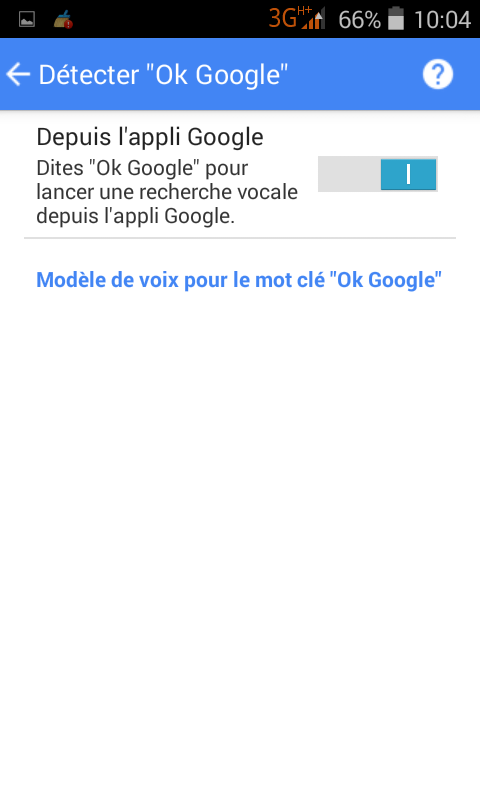
Les réglages de l'application se font à partir des "Paramètres Google", vous devez simplement aller dans "recherche et now", voix, détecter OK Google .


ou à partir des paramètres généraux d' android : " langue et saisie " et "recherche vocale" on aboutit ainsi aux Paramètres Google
 

 avec Android 5.1 on peut lancer la commande depuis n'importe quel écran de son téléphone après avoir coché l'option adéquate,


Cela va lancer un menu  de configuration de la commande OK Google : il va  vous falloir prononcer trois fois de suite "Ok Google" un menu de confirmation tel que celui va s'afficher le paramétrage terminé
Pour ce qui concerne l'utilisation on lance la demande sur android Kitkat  en appuyant sur le micro et en disant "Ok Google" à partir le barre de recherche qui figure sur l'écran d'accueil de votre appareil Android,


ou  à partir de l'application "recherche vocale" dans la liste des applications ou encore depuis le clavier de Google Gboard lors d'une saisie .Sous android 5.1 avec ou sans la touche Google  depuis n'importe quelle application .
Si vous utilisez le lanceur Google Now laucher, la barre de recherche vocale n'apparait pas sur l'ecran d'accueil d'android  Kitkat, il faut prononcer OK Google directement  depuis l'accueil.


Pour répondre à vos requêtes la recherche vocale va utiliser les applications ci-dessus.


En ce qui concerne les commandes vocales voici les principales :


Communications


      • Envoyer un courriel : (Envoie un) e-mail/mail/courriel (à) [contact] [message]
      • Appeler un contact : Appeler/Appel [contact] ([numéro]).


          Navigation GPS et itinéraires


              • Voir un lieu sur  Google Maps : où est/où se trouve [lieu] ?, carte;plan de [lieu]
              • Lancer directement un itinéraire : conduis-moi/emmène-moi à [lieu]


              • Chercher un itinéraire avec tel moyen de locomotion : Aller à pied/vélo à [lieu]
              • Informations sur la route : Info trafic sur [ville]/[route

                  Coordonnées et horaires de lieux


                      •  Numéro de téléphone du [restaurant]
                      •  Adresse/Coordonnées du
                      • Horaires d’un lieu : À quelle heure ferme  ?


                      • Rechercher des établissements : [Type] dans le coin/aux alentours/le plus proche[


                        Météo et heure


                            • Heure d’un lieu : Heure à/Fuseau horaire de [lieu]
                            • Quelle température/temps fait-il à [lieu] ([date]), Quelle est la météo à [lieu] ([date]), Va-t-il [temps] à [lieu]


                              « Va-t-il [pleuvoir] à [Paris] [demain] ? »
                            • Lever/Coucher du soleil à [lieu] [date]
                            • Dates : Quel jour aura lieu le [événement], Quand tombe le [événement]
                            • « Quel jour aura lieu [le Nouvel An] ? »,
                            •  « Quand tombe [la fête des Mères] ? »

                                Horloge

                                • Alarme : Réveille-moi/Ajouter alarme/Régler le réveil à [heure] [libellé], Réveille-moi/Ajouter alarme/Régler le réveil dans [durée]
                                  • « Ajouter [alarme] dans [une heure] [visite] »
                                • Minuteur : Minuteur sur [durée]
                                • Chronomètre : Démarrer le chronomètre

                                Agenda, rappels et notes


                                    • Enregistrer un rappel (Keep, Gmail, ) : Rappelle-moi de [action] à [heure]/dans [temps]/le [date], Rappelle-moi de [action] quand j’arrive à [lieu], Enregistrer rappel [action]
                                    • Créer une entrée dans son Agenda Google : (Nouveau/Ajouter) Rendez-vous le [date] à [heure] [objet], Créer un événement [objet] le [date] à [heure]


                                    • Créer un événement ( nom de l'événement) le (date), à  heure).
                                    • Créer des notes Keep, GMail, etc. : Note pour moi/à moi-même [note], Ajouter/Nouvelle note [note]

                                        Gérer son smartphone à la voix


                                        • Ouvrir une application : Démarrer/Ouvrir [application]
                                        • Écouter une chanson : Lancer-moi une musique, Lancer [artiste] sur [lecteur], Écouter [titre] de [artiste] sur [lecteur]
                                        • Gérer ses paramètres : Activer [paramètre]
                                          • Fonctionne avec WiFi, Bluetooth, GPS, mais pas NFC


                                            Traduire des mots ou des phrases
                                             
                                            • Comment dit-on ?
                                            • Obtenir la définition d'un mot : Que signifie ?
                                            • Convertir des unités : Convertir en kilos
                                            • Quelle est la racine carrée de ?


                                            Effectuer des calculs

                                            •  [nombre] multiplié/divisé par [nombre] 
                                            ANDROID Kitkat 

                                            avec android Kitkat la ( première capture) et avec Lollipop le résultat  en plus est énoncé avec la synthèse vocale, idem pour les commandes suivantes

                                            • [nombre] plus/moins [nombre] 
                                            • convertir [nombre] [devise] en [devise]  ou « [nombre][devise] en [devise] .


                                            •  convertir [nombre] en hexadécimal
                                            •  convertir [nombre] pouces/miles en millimètres/km

                                             En conclusion, je trouve que cela fonctionne bien même avec des commandes avoisinantes( messagerie au lieu de répondeur, noter rendez-vous à ,la place de créer un évènement).