samedi 22 avril 2017

Here WeGo

Here WeGo est une application de navigation qui peu être utilisé hors connexion. Tous les services proposés par cette application, conçue à l'origine pour les téléphones Nokia, ne peuvent être utilisés hors ligne, mais elle vous sera utile pour planifier vos déplacements
Une fois téléchargée l'application va vous demander d'activer la commande de localisation qui figure dans les paramètres Android.


le menu une fois étendu est le suivant


Pour pouvoir l'utiliser hors connexion vous allez devoir télécharger des cartes avec la commande du même nom (vous devez au préalable créer un compte et vous connecter avec celui-ci). Le téléchargement des cartes prends de la place, il ne peut se faire qu'à partir de l'application


L'utilisation du guidage vocal nécessite le téléchargement de voix (par défaut seul l'anglais est disponible) et se fait à partir du menu "paramètres"


le menu paramètres permet  aussi d'effacer l'historique de recherche, de déplacer les cartes notamment. Le fait de créer un compte pour l'application permet d'avoir accès à l'historique des recherches que vous avez effectuées avec cette application  sur tous vos appareils.


la rubrique collection permet d'enregistrer vos favoris


Elle s'active à partir du "I" d'information ,par exemple, à la suite d'une recherche, avant d'afficher la liste des itinéraires trouvés


la rubrique "à propos"  du menu général contient  notamment le lien vers menu d'aide de l'application.


La recherche se fait à partir de commande itinéraire en haut à droite de l'écran d'accueil


vous saisissez votre point de départ ou vous choisissez "votre position" la géolocalisation étant activée. Il est possible d'inverser l'ordre de la recherche.
Hors connexion vous n'avez pas accès, aux résultats relatifs aux lignes de bus, sur le covoiturage, les taxis. Pour aller de Pau à Bayonne je n'ai pas trouvé d'information concernant le covoiturage, les taxis


Les options relatives au choix du type de voie empruntées se fait à partir de la roue dentée et non dans les paramètres comme pour un GPS classique.


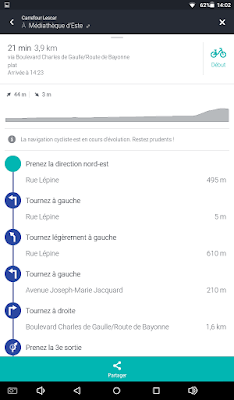
Il est possible de sauvegarder votre itinéraire avec la commande partager et de le copier par exemple dans le presse papier ou  sur Google drive si vous l'avez installé.


Au centre de l'écran en bas figure un menu intitulé "à proximité" qui vous permet de lister un certain nombre de services proches de votre localisation vous permettant de vous restaurer, de trouver une pharmacie, une station service, un distributeur de billet des sites d'intérêt, une station de taxi, un parking...

Dans le cas ou l'application ne peut affiché de résultats, il suffit de déplacer la carte manuellement pour trouver un service


A partir de l'écran d'accueil il est possible d'activer le téléchargement des informations sur le trafic routier


Dans ce cas, le retard éventuel va s'afficher dans le résultat de votre recherche


 Pour ce qui concerne l'itinéraire cycliste on peut déterminer si l'itinéraire choisi est plat ou non.


L'utilisation des cartes hors ligne couplé à la connexion à internet offre des possibilités intéressantes avec cette application. Le seul bémol concerne le fait de ne pas pouvoir ajouter d'étape à un itinéraire et l'affichage uniquement en mode portrait moins adapté à l'usage d'une tablette..


samedi 15 avril 2017

Facebook hello Dialer

Cette application est téléchargeable sur www.Apkmirror.com, par exemple, à cette adresse : https://www.google.fr/url?sa=t&rct=j&q=&esrc=s&source=web&cd=2&cad=rja&uact=8&sqi=2&ved=0ahUKEwjugpGeo4jTAhVExxQKHdKNBgYQFggiMAE&url=https%3A%2F%2Fplay.google.com%2Fstore%2Fapps%2Fdetails%3Fid%3Dcom.facebook.phone%26hl%3Dfr&usg=AFQjCNF97XBJHXkbOAlZIfkFZ5UG5CwHsg&sig2=Thn4qObA-2wdV4LI5zNYCg&bvm=bv.151325232,d.d2s
 Il s'agit à la fois d'une application de numérotation et d'identification de l'appelant
Elle permet :


Facebook étant le plus important réseau social au monde, il dispose d'une importante base de données sur ses membres.En fonction de ce qu'aura déclaré l'internaute il va vous permettre d'identifier l'appel  et vous fournir des informations complémentaires, par exemple, l'adresse mail . Il faut pour  l'utiliser préalablement  vous connecter d'abord à votre compte Facebook


Vous pouvez faire une recherche sur une personne, un magasin avec votre forfait mobile ou via Messenger. Le symbole "+"  permet d'ajouter un contact


.
Vous pouvez passer un appel à partir de la liste des contacts enregistrés dans le téléphone, de vos amis Facebook, des favoris enregistrés dans l'application, ou à partir du clavier. A partir de la fiche du contact, ou même de l'historique de vos recherches vous pouvez envoyez un message via Messenger si l'icône est présent à côté de l'image du contact. Il est possible de bloquer un numéro dès l'apparition de la fiche


Le menu paramètres offre les possibilités suivantes


Le blocage d'appel permet de transférer dans l'historique d'appel le numéro "blacklisté", une notification vous est quand même envoyé.
Cette application vous sera utile si vous utilisez en permanence ce réseau social. Il n'est pas compatible avec d'autre réseaux sociaux, contrairement à d'autres applications du même genre il n'effectue pas sa recherche à partir d'annuaires.

samedi 8 avril 2017

Morecast météo pluie et radar

Cette application est disponible sur le Play Store  à l'adresse suivante : https://play.google.com/store/apps/details?id=com.morecast.weather&hl=fr.
Pour l'utiliser, il vous faut  d'abord activer la localisation dans les paramètres Android, puis saisir une recherche. Au fur et à mesure de votre saisie de l'adresse, des lieux vous sont sont proposés. Je n'ai même pas eu besoin de spécifier mon département: il n'a pas confondu Lons et Lons le saunier, comme  d'autres applications ont tendance à le faire.

Morecast se présente sous la forme de quatre onglets prévisions, radar, communauté, webcams


 Une fois saisie votre  recherche obtenue  et balayé votre écran vers le bas, une présentation va faire défiler  sept écrans, avec notamment la température, les précipitations, la vitesse du vent, le taux d'humidité,  l' indice UV


Avec le dernier écran de l'onglet prévision  figure la commande "more" vous obtenez les prévisions heure par heure, les pronostics pour les 3,7, 14 jours suivants.

Si vous tapez sur le cercle jaune vous obtenez ls donnés sous forme de graphique


Vous pouvez basculer à nouveau avec le bouton jaune vers l'affichage classique.
L'onglet radar permet d'afficher le déplacement des perturbations, des orages en temps réel.

L'onglet webcam affiche les webcams à proximité du lieu votre recherche la plus proche, dans mon casse trouve à plus de vingt kilomètres


Le menu latéral est le suivant


La rubrique "gestion d'endroits" permet de faire une nouvelle recherche (ajouter un nouveau site),


 de retrouver la liste de vos recherches passées


Le menu paramètres permet les réglages suivants

il est possible de comparer la météo de deux lieux avec la commande "comparez"


d'avoir la météo sur un trajet routier avec la rubrique "naviguez"

 Pour conclure, je trouve regrettable que la publicité soit la contrepartie de la gratuité : l'application se connecte de temps en temps ( en général au démarrage) au Play store pour vous proposer des applications de jeux (une ou deux).
Les prévisions semblent assez justes ce qui est l'essentiel, elles fonctionnent au niveau horaire même le week- end.

samedi 1 avril 2017

Nougat quick setting

Cette application, comme son nom l'indique, n'est utilisable qu'à partir de la version 7 d'Android.
Elle est téléchargeable sur le Play Store à l'adresse suivante : https://play.google.com/store/apps/details?id=it.simonesestito.ntiles&hl=fr.
Elle permet d'insérer des raccourcis, on parle de "tuile" dans la zone de notification.
Je l'ai choisie, car l'une d'entre elle, permet notamment de faire des captures d'écran à partir de la zone de notification, dans sa version gratuite.Cette application permet, par exemple, d'accéder à la liste des contacts, de créer des liens vers vos applications préférées( trois au maximum), d'effectuer une synchronisation manuelle, de garder l'écran allumé (jusqu'à cinq minutes avec la fonction "caféine d'Android Nougat)".
Le menu d'accueil est le suivant
 Il faut activer les tuiles que vous désirez afficher dans le menu de l'application.
Si vous êtes déjà familier avec l'application vous pouvez utiliser la ligne "list all". sinon vous pouvez   faire votre choix parmi les différentes rubriques.

La rubrique va passer du gris au bleu "enable toggle" (ou "disable toogle" si vous voulez retirer une tuile), puis OK.

Ensuite, il faut aller dans la zone de notification, puis l'étendre au maximum, choisir "modifier" ou "Edit" suivant votre appareil, puis manuellement, avec un appui long, à partir de la liste des raccourcis  que vous avez sélectionnés et qui ont été rajoutés par l'application, les remonter dans la zone de notification en les faisant glisser.

Pour affecter une application à une tuile " App & Shortcuts",  il faut appuyer dessus, une fois sorti du menu de modification, un menu va alors s'ouvrir permettant de choisir une application.


Pour en changer il suffit de ramener la tuile à partir du menu modifier dans la liste de celles fournies par Nougat quick setting puis de la remonter dans la barre de notification.
Il faut noter qu'il est possible dans Android Nougat de supprimer les icônes qui figurant à l'origine sur votre tééléphone dans la zone de notification. Pour cela il faut rajouter la rubrique "Sytem UI Turner" dans l'application Paramètres d'Android, en effectuant un appui long sur la roue dentée qui figure dans la zone de notification au démarrage de l'appareil.

Il faut choisir "barre d'état" et décocher les rubriques qui ne vous intéressent pas.


Il est également possible d'ajouter à partir de ce menu une commande dans la barre de navigation .


Pour ma part j'ai ajouter celle qui donne accès  au presse papier.
Par rapport à d'autres applications similaires, le nombre de raccourcis dans "Nougat quick setting"vers les applications est  limité (3), il n'est pas possible également de créer des raccourcis vers des sites web. Cette application ne remplace pas un lanceur d'application, mais elle est bien utile.