vendredi 3 mars 2017

Ivy lanceur d'application

Ivy est un lanceur d'application latéral téléchargeable sur le Play Store , ultra léger, seulement quelques mégaoctets et  qui plus est sans publicité.


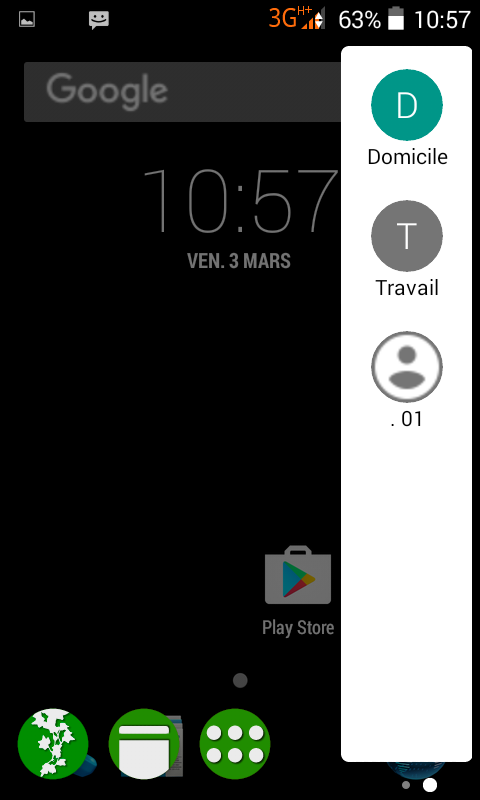
Il se présente, par défaut, sous la forme d'une barre blanche sur le côté droit de l'écran et qui s'étire vers la gauche et qui se referme en appuyant sur le point blanc sous le bandeau latéral. Les deux ronds verts font parie du "Quick Panel" et permettent d'accéder à l'application et le suivant à la totalité des applications du téléphone.


Il est possible avec cette application d'avoir également un flux Rss (Rss feed), c'est le message qui défile dans la barre d'état dans la seconde capture, d'installer une horloge (Clock), d'ajouter des widgets.
Le paramétrage se fait à partir du menu de l'application


Il est  également accessible ,à tout moment, dans l'application à partir des trois traits horizontaux en haut à gauche


 "Apps Ribbon" permet d'ajouter des applications, des raccourcis. Il s'active avec le bouton "enabled" en haut à droite.


En appuyant sur le bouton vert en bas deux signes "+" apparaissent  l'un "Add Apps" va ouvrir le menu de sélection des applications


Une fois ajoutées, les applications s'enlèvent avec un balayage vers la gauche depuis le menu.
"Add Shortcut" permet de créer des raccourcis vers des dossiers à l'intérieur des applications.


Le raccourci "drive numérisation" va permettre, par exemple, d'accéder et de créer un dossier où seront stockés les scans . Vous pouvez également  créer un raccourci pour vous rendre dans "Es explorateur de fichiers" dans le  dossier de téléchargement.


"People rippon" permet d'avoir en accès rapide à des contacts enregistrés dans votre application Contact. Dans le lanceur, elle est accessible à partir du menu latéral, une fois le menu des applications préférées ouvert, en effectuant doucement un mouvement de la droite vers la gauche


"Rss feed" permet de s'abonner à quelques flux d'actualité. Dans le domaine "high tech" il nous est proposé cinq flux : android Authority, Cnn tech, Gizmodo, Life hacker, Nytimes tech, Usa today tech. Il est nécessaire d'être connecté à internet pour que la liste des items s'affiche. Il est possible d'en régler avec les paramètres, notamment la fréquence. Si vous avez déjà un lecteur de "flux Rss" vous pouvez laisser le bouton sur "disabled"


Le menu "widgets" s'ouvre avec avec la rubrique du même nom.


Un icone va s'ajouter dans le "quick panel" dès qu'au moins un widget sera ajouté.
Le menu pour ajouter l'horloge, la date est le suivant, il peut se désactivé.


La rubrique "Quick panel" qui doit être activé pour  s'afficher à coté de la barre latérale, permet d'activer ou de désactiver les raccourcis de l'application, de l'ensemble des applications...


Le menu "handle settings" corresponds à celui du volet latéral. Il permet de choisir sa position, ses dimensions


la ligne "handle persistence" conduit à la rubrique accessibilité du menu paramètres d'Android.il est nécessaire d'accorder les autorisations, qui sont peu nombreuses, pour que le lanceur s'ouvre à chaque démarrage de votre appareil.


Dans le menu "settings" il y a le choix entre deux thèmes pour un pour le jour et un pour la nuit .


Cette application est extrêmement pratique et est , à juste titre, considérée par le site  ANDROIPIT ,dans cet article,  comme faisant partie des "meilleures applications à ne pas manquer"


mercredi 1 mars 2017

Lire avec l'aide la synthèse vocale

Il y a quelques temps, j'avais écrit un article sur la saisie vocale hors connexion et son paramétrage, il est temps maintenant de voir qu'elle peut en être son utilisation.
La saisie vocale est utilisée, par exemple, dans l'application Pocket, que vous connaissez sans doute qui permet de sauvegarder toutes les pages internet  que vous désirez enregistrer à l'occasion de votre surf sur internet.
Elle vous permet  de faire lire à votre appareil Android un texte tout en faisant autre chose.
On y accède à partir du menu  de l'application :


en actionnant la rubrique moteur " Ecoute (synthèse vocale)" une fois le texte affiché dans Pocket.
Puis le menu Paramètres va apparaître, il faut descendre jusqu'à la rubrique moteur de synthèse vocale pour écoute, et téléchargez si nécessaire les dictionnaires de langue. L'anglais et le français devraient être déjà installées normalement sur Android lollipop

Le lecteur reste affiché pendant la lecture du document


Il existe également  de nombreuses applications qui permettent la lecture à haute voix d'une série d'articles. J'ai opté pour @Voice Alound Reader


qui est en français et offre plus de possibilités avec sa barre d'outils


La commande  tout à gauche permet pendant la lecture de revenir au début du texte. La commande suivante permet de reculer d'un paragraphe, l'avant dernière d'avancer d'un paragraphe pendant la lecture. La commande tout à droite permet un accès rapide au réglages


le menu en haut à droite  du bandeau  offre les rubriques  suivantes


 La commande "enregistrer" va créer un nouveau document au format "text" ce qui peut être intéressant dans le cas d'un PDF : ici Android TM.text, qui figure dans la liste par défaut des articles correspond à la version texte de fr.Kitkat -1.11.pdf.


"Modifier le texte" permet d'apporter des corrections au  texte affiché à l'écran et fait apparaître le clavier.
Voici le menu "paramètres "


J'ai été dans  les paramètres vocaux pour annuler le démarrage automatique de la lecture des l'articles .


le bouton texte T+ permet permet de modifier la mise en en page de l'article téléchargé


la commande suivante à gauche ne m'a  jamais été d'aucune utilité jusqu'à maintenant


celle qui représente un fichier, correspond au gestionnaire de fichier de l'application,


il permet de définir où seront stockés les articles, les fichiers.


Il est possible également de retrouver les documents enregistrés, les fichiers audio,également à partir de votre explorateur de fichiers dans le dossier "emuled" de la carte SD 0  si vous n'avez pas modifié le dossier stockage des données de cette application.


Passons maintenant la pratique.


Après avoir effectué un appui long sur la page désirée, choisir  "tout sélectionner"


 la page entière va apparaître en bleu, choisissez la commande" partager" pour obtenir le menu suivant

le symbole de l'application avec le signe + permet d'ajouter l'article à la liste, pour une lecture ultérieure. on accède à cette liste par la touche menu, tout en haut à gauche de la page d'accueil, symbolisé par les traits  horizontaux, puis appuyer dessus pour sélectionner l'article et lancer l'écoute


L'icone  dans le menu Partager avec seulement @Voice alound reader permet l'affichage et lance la  lecture immédiate.
Il est possible de créer un fichier audio pour le lire ultérieurement ou sur avec un autre appareil style lecteur MP3. En effectuant un appui long sur la touche de lecture celle du milieu. Un point rouge apparaît.

appuyer à nouveau dessus une fois le fichier créé au format .ogg puis sur " play "


 puis choisir le lecteur pour lire le fichier audio.


Voici l'écran du menu liste ( en haut à gauche) qui contient vos articles


Les commandes en bas du menu liste autorisent le changement de noms des fichiers, c'est le crayon


la suppression de la liste des articles


les flèches de permettent de se diriger à l'intérieur de la liste des articles. la commande de droite affiche le texte sur la page d'accueil pour permettre l'écoute.

Lorsque l'on veut écouter un PDF le menu suivant apparaît  Il est possible en cochant la case en bas de ne plus l'afficher. Vous pourrez toujours revenir par le menu "paramètres" aux réglages concernant l' importation des  fichiers PDF.

Voila un exemple d'affichage d'un document PDF


Pour ce qui concerne les fichiers PDF, il n'est possible d'ouvrir un document qui aurait été scanné, par exemple, avec l'outil de capture de Google drive


Voila un exemple d'utilisation de la synthèse vocale, comme peut en être également celui fait pour l'écoute d'un texte traduit par un traducteur linguistique