samedi 18 février 2017

Bloquer un appel téléphonique ou un sms indésirable


Comment bloquer un contact ou un numéro masqué ?


La première chose que vous devez faire est de vérifier si votre téléphone dispose d'outils intégrés pour bloquer les appels et les textes. La plupart des fabricants incluent des paramètres pour bloquer des appels, mais pas pour bloquer des messages texte. Pour cela :

- ouvrez votre application « Téléphone »
- allez dans l’onglet « Clavier »
- appuyez sur la touche Menu de votre téléphone puis allez dans « Paramètres d’appel »
 - rentrez dans « Rejet de l’appel »
- puis « Liste de rejet auto »
- cochez alors la case « Appel masqué »


En ce qui concerne Android 7 (Nougat), parmi les nouveautés de cette version d'Android,il faut à partir de l'historique des appels, aller dans les informations sur l'appel pour avoir accès à la commande "bloquer le numéro" et choisir "bloquer" pour ne plus recevoir d'appel ou de SMS de ce numéro.


Si votre appareil ne disposant pas de ces outils vous pouvez passer à la technique suivante.


Bloquer un contact en particulier
(Cela nécessite d'ajouter, d'abord, le numéro indésirable au contact)


- ouvrez l’application « Contacts »
- rendez vous sur la fiche du contact que vous souhaitez restreindre
- cliquez sur la touche « Menu » de votre Android ou sur les trois points en haut à droite
- cochez l’option «Tous appels vers messagerie » ou  bien sélectionnez «Ajouter à la liste de rejet »
 Pour moi le menu est le suivant, je dois cocher bloquer l'appel entrant

 Pour les versions ultérieures à Android Kitkat, le menu se trouve dans l'icône  de modification symbolisé par le crayon.

SI vous disposez de Messenger, elle figure comme application par défaut concernant les SMS dans Android N, il faut faire un appui long sur le numéro en question et choisir la commande avec un cercle barré, puis bloquer

 ou encore, à partir de la page d'accueil de l'application,  optez pour "contacts bloqués" et "ajouter un numéro ".


ou depuis l'application "Messages" avec les menus suivants


Pour bloquer plusieurs numéros,

 Il est possible à partir de l'application "Contacts", de créer un contact nommé liste noire, par exemple, et d'y ajouter tous les numéros indésirables  les numéro de téléphone s'ajouteront dans les différentes rubriques peu importe également le type de numéro ( mobile...) attribué,cela n'a pas d'importance. 

Une autre possibilité consiste à passer  par  l'application de votre opérateur
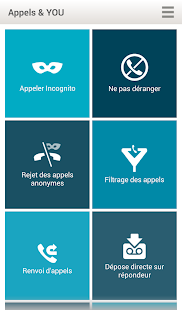


 Appels & YOU – Vignette de la capture d'écran


Pour Bouygues télécom c'est "Appels & You". Il est possible de rejeter les appels anonymes, d'ajouter manuellement un numéro à proscrire, de proscrire des contacts, ce sont les captures d'écran ci- dessus.


Chez Free mobile, il faut se rendre dans votre espace abonné, depuis un ordinateur, pour rejeter les appels anonymes et créer des filtres appels et SMS (voir l'exemple ci-joint tiré de leur rubrique d'assistance).


Les applications pour bloquer les appels

Le renvoi d'appel n'empêchera pas malheureusement le correspondant de laisser des messages sur votre messagerie.

Un certain nombre d’applications existent pour bloquer vos appels indésirables. J'ai opté pour Blacklist.


A partir de la  rubrique "récents", du menu d'accueil, qui recense les appels entrants, sortants, les appels manqués, les SMS


vous pouvez ajouter un numéro à la liste noire


Egalement l'ajout peut se faire à partir de la ligne numéros bloqués du menu d'accueil, puis cliquez sur le symbole plus


Les possibilités de blocage, avec cette application, sont  aussi plus nombreuses : raccrocher empêchant ainsi votre correspondant de laisser un message, couper la sonnerie, considérer le numéro comme un spam...


Le blocage ordonnanceur fait partir de la version pro, accessible depuis le menu d'accueil ou au moment de l'ajout à la liste noire avec un appui long, il permet de définir des plages horaires de blocage.


La rubrique Custom qui figure dans le menu d'ajout des numéros bloqués, permet d'inscrire  manuellement un numéro qui ne figurerait pas dans la liste de vos appels, de bloquer les SMS à partir de mots qui apparaitraient dans le titre  du message.


 Pour ce qui concerne calls blacklist , autre application souvent téléchargée qui traite également à la fois les appels et les messages, il  vous faudra substituer l'application SMS  téléchargée à l'application SMS d' Android.
Pour cela, allez dans les paramètres généraux de l'application SMS d'Android cela va vous renvoyez vers les paramètres généraux dans la rubrique sans fil et réseaux, où vous n'avez plus à cocher votre application dans la liste obtenue.


Ce n'est pas nécessaire avec cette application, comme vous l'avez vu, il est possible d'ajouter un numéro à partir de la liste des SMS qui apparaît dans le  menu d'ajout de numéros bloqués.


Il est possible de revenir à tout moment au menu de l'application à partir de la zone de notification


Cette application est la plus téléchargée outre- atlantique du fait de sa simplicité d'utilisation. j'espère qu'elle pourra vous être utile.  Les messages indésirables sont ennuyeux, et il n'y a vraiment pas de solution simple pour les contrer.


vendredi 10 février 2017

Améliorer l'autonomie de sa batterie

Les sources principales de consommation de votre batterie sont représentés sur le  graphique qui figure dans la rubrique batterie du menu de l'application "Paramètres" de votre appareil. en touchant sur les  rubriques qui apparaissent, vous pouvez obtenir le détail des consommations (cela est un peu technique).


La cause principale de déperdition est bien évidemment l'écran, il vaut mieux ne pas opter pour le réglage de la luminosité de manière automatique: vous pouvez facilement gagner 10% d économie sans en ressentir aucune gêne en le réglant vous même.


 De manière générale il vaut mieux opter pour un fond d'écran noir , parmi les fonds d'écran disponibles sur mon téléphone et auxquels on  accède par un appui long sur l'écran d'accueil.


Je n'en ai trouver qu'un seul en noir et blanc mais il est possible d'en télécharger de nombreux avec cette application wallrox.

 Sur votre appareil, il existe peu être un économiseur de batterie accessible à partir du menu situé sur la droite de la rubrique batterie


mais cela ne concerne pas l'écran


Il existe une application qui vous promet de sérieuses réductions de consommation de votre écran, en modifiant l'affichage des pixels et vous propose également un thème d'affichage "wallpaper" noir. Elle se dénomme Pixoff Battery Saver  et peut se télécharger sur le Play store. Le menu de configuration est celui-ci :


L'application fonctionne en ajoutant un filtre à l'écran, j'ai opté pour une réduction de l'affichage de  plus de 30% en modifiant manuellement la densité des black pixels et en choisissant le type de grille. Le nouvel affichage s'active en sélectionnant "enable fiter" Vous pouvez vérifier les nouveaux réglages en retournant dans l'affichage  de l'application "paramètres android" . La rubrique "night filter" concerne comme son nom l'indique les réglages pour une utilisation de nuit


la troisième rubrique concerne le fond d'écran de l'application, je l'ai activé avec le bouton "on" et j'ai décoché l'option <30% pour l'utiliser en permanence.
Le "wallpaper noir" est celui-ci :


Il peut se désactiver à partir de la zone de notification en cliquant sur le damier.


Enfin la dernière rubrique  "options" consiste en la possibilité de créer un raccourci, d'afficher l'icone dans la zone de notification.


comme vous pouvez le voir dans l'avant dernière capture, la réduction de l'affichage des pixels s'applique même à la zone de notification, à l'application galerie mais les photos, captures, les vidéos n'en sont pas impactées, les autre applications ne sont pas concernées par cet outil.


L'ancien thème est stocké provisoirement dans le dossier créé par l'application.


La géolocalisation est énergivore, vous pouvez la désactiver si vous ne l'utilisez pas en permanence.
Le fait de passer en mode avion permet de bloquer les connections à internet du téléphone, le wifi...

Enfin les applications qui tournent en permanence  plombent votre autonomie et votre RAM,

Sur "Android kitkat", il existe la possibilité d'arrêter certaine applications en cours à partir de l'icone en haut à droite en forme d'écran libérant ainsi un peu de RAM


Sinon,  elles peuvent  être annihilées avec le gestionnaire de tâches qui figure dans votre application de nettoyage  des fichiers telle que clean master.


L'application m'indique que 16 applications sont ouvertes pour plus de 43 MO de RAM.

Il existe de nombreuses applications permettant de gérer l'autonomie de la batterie, certaines permettent  en plus de gérer les synchronisations, autres causes de surconsommation, en modifiant le rythme de celles-ci. la synchronisation des emails étant la principale source de déperdition.

Voila,  j'espère que ces quelques exemples tirés de mon expérience vous seront utiles.


mardi 7 février 2017

Télécharger des vidéos de sites de téléchargargement tels que You Tube; Facebook,Dailymotion...


Il existe de nombreuses applications permettant de convertir des vidéos You tube. KeepVid android est  une application assez intuitive.


L'installation de l'appli et de son  fichier APK requiert d'avoir  préalablement coché l'autorisation de télécharger des applications à partir de sources inconnues dans les paramètres de sécurité


.
 J'ai fait le téléchargement à partir du QR code, il y a juste à flasher, le téléchargement se lance immédiatement, pas de navigateur à choisir...
Après avoir installé l'application depuis cette adresse KeepVid, il vous faudra après  l'avoir ouverte, choisir le site sur lequel vous voulez aller télécharger vos vidéos en appuyant sur sa vignette, vous identifier avec votre identifiant et mot de passe sur le site en question.
 Une fois que vous avez effectué votre recherche, il faut lancer la vidéo puis l'arrêter et cliquer sur le rond bleu qui apparait.


puis choisir le format de conversion. Pour ce titre j'ai eu plus de choix que sur les sites gratuits de conversion en ligne par lequel je passais autrefois


la conversion est immédiate, le téléchargement ne prends pas trop de temps, bien moins que les 4:02 annoncés peut être deux minutes.


Le téléchargement se fait sur la carte SD O (on peut opter pour la mémoire interne) dans le dossier créé par l'application.


Vous pouvez le déplacer sur votre carte SD externe, si vous en avez installé une et l'ouvrir à partir du menu de l'application Galerie .


Il est possible d'effectuer jusqu'à trois téléchargements en même temps (cas du téléchargement d'une playliste ).  


 Il est possible d'effectuer jusqu'à trois téléchargements en même temps (cas du téléchargement d'une playliste ).
 La seule remarque que l'on  pourrait lui faire c'est que l'on ne peut y accéder à partir du menu de partage depuis You Tube, contrairement par exemple à " FREEdi You Tube Downloader".  Il existe une application qui est plus connue et dont les menus sont identiques, il s'agit de "Videoder" classé par le site www.androidpit.com comme faisant parti des meilleures applications à télécharger en dehors du PLAY store.


mercredi 1 février 2017

Libérer de l'espace sur la mémoire interne de votre Android


Il existe plusieurs manières de faire de la place sur votre téléphone :


 - Tout d'abord en effaçant les données  mises en cache par votre appareil à partir du menu Paramètres, dans la rubrique Stockage. Cela n'a aucune incidence sur son fonctionnement, c'est ce que font notamment les utilitaires de nettoyage des applications, en supprimant les caches des applications, le cache système , les dossiers de téléchargement etc.. tels que Clean master; CCleaner lors de la suppression de ce qu'ils appellent les fichiers inutiles.


Sur les modèles récents vous disposez le plus souvent d'un outil en forme de pinceau qui vous évite d'aller dans chaque application effacer les données ou cookies ainsi que le cache.


- Ensuite pour ce qui concerne  vos photos ou captures, vous pouvez les déplacer sur votre carte SD externe, dans mon cas les captures d'écran  pour mon blog représentaient 24 Mo. Cela ne présente pas de difficultés à partir d'un gestionnaire de fichiers, vous pourrez y accéder normalement depuis le menu de l'application "galery" après le redémarrage de  votre appareil. Le seul souci est lorsque j'ai fait de nouvelles captures, un deuxième dossier Screenshots s'est créé, un capture ne peut s'effectuer apparemment que sur la carte SD 0 du téléphone. Même en installant une application de capture et en modifiant le dossier de destination de celles-ci,  une capture avec les boutons physiques de l'appareil  se copiera dans le répertoire de la mémoire interne du téléphone sur un appareil non rooté.


Si vous avez installé l'application Google Photos, il est possible de synchronisez le transfert de vos photos  et libérer ainsi de la place. Pour cela il faut se rendre dans les paramètres de l'application "Google photos" appuyer sur "Sauvegarder et synchroniser", "choisir Google Photos"


Vous pourrez utiliser de le menu de l'application et choisir "libérer de l'espace de stockage "


- Egalement il est possible de transférer  sur la carte externe, au cas par cas, certains dossiers de données (data) créés automatiquement par les applications. Avec un gestionnaire de fichier il faut se rendre SD 0/Android/ data


 puis vérifier le contenu de fichier dans le dossier avec la commande "détails" après avoir sélectionné le dossier  que vous voulez examiner.
 J'ai déplacé un dictionnaire de langue de Google traduction sans conséquence sur le fonctionnement du programme. Pour ce qui concerne les applications de cartographie cela dépend : pour "Here maps"  que j'ai installé,  le choix du déplacement n'est possible en ce qui concerne la carte SD externe qu' à partir de la version 5 d'Android . Je vous conseille donc d'aller voir dans les paramètres de vos applications s'il y a une ligne concernant le stockage. Dans tous les cas les fichiers supprimés  se recréeront automatiquement  mais vides sur la carte SD 0  c'est ce que j'avais signalé plus haut avec les captures d'écran.


- Il est temps ensuite de regarder du côté des applications ( pour les versions plus récentes  d'Android 6.0,7.0,veuillez consulter cet article Déplacer ses applications sur la carte SD externe avec Android Nougat).
 Certaines applications peuvent être déplacées sur la mémoire du téléphone par opposition à la mémoire interne. Pour cela il faut aller voir dans chaque application à partir du gestionnaire d'application (paramètres- applications) si vous voyez une rubrique intitulée en bas de l'application que vous désirez déplacer "déplacer vers stockage du téléphone ", vous pourrez alors les déplacer alors sur la carte SD de votre appareil (stockage téléphone). Dans le cas contraire il existe une application " apps movable " téléchargeable sur le Play store, par exemple, qui permet à l'issue d'une petite procédure de transformer une application en une application déplaçable  (cela ne marche que pour les applications ou existe la rubrique "déplacer vers stockage téléphone" en gris).
Pour cela après analyse de votre appareil, il va falloir choisir une application qui est dans la colonne " "only Rom" cliquer sur la case à droite un menu va s'ouvrir


 choisir " Make it movable " la première fois, les autres fois la commande  se lance ce tout seul


puis " uninstall", cela va entrainer la désinstallation provisoire de l'application,  récupérer l'installation modifiée en vous rendant dans votre gestionnaire de fichiers  dans le dossier créé par "apps movable"


et en appuyant dessus cela  va entrainer la réinstallation classique de l'application  modifiée ( révised)  après validation des autorisations et installation.


 Puis retournez dans les informations concernant l'application  avec"app info" ou dans le menu Paramètres/ applications d'Android. Dans les deux cas vous voyez que la rubrique déplacer téléphone est maintenant disponible, il ne vous reste plus qu' à déplacer l'application..


 J'ai pu ainsi déplacer trois applications dont Chrome. ce n'est pas possible avec la version beta de Chrome


Il vaut mieux effectuer ce déplacement dés l'installation d'une application, car le fait de désinstaller et de réinstaller a pour conséquences de supprimer tous les réglages antérieurs opérés dans l'application.

J'espère que ces  quelques conseils vous auront été utiles, vous avez maintenant quelques outils pour faire le nettoyage sur votre smartphone ou votre tablette.