mardi 24 janvier 2017

Utiliser les commandes vocales de OK GOOGLE


 Pour ma part, j'utilise OK Google sur mon smartphone et ma tablette avec la dernière version Beta de Google et le lanceur fourni par android, cela nécessite également  d'être connecté à internet ( carte Sim ou  le wifi ).


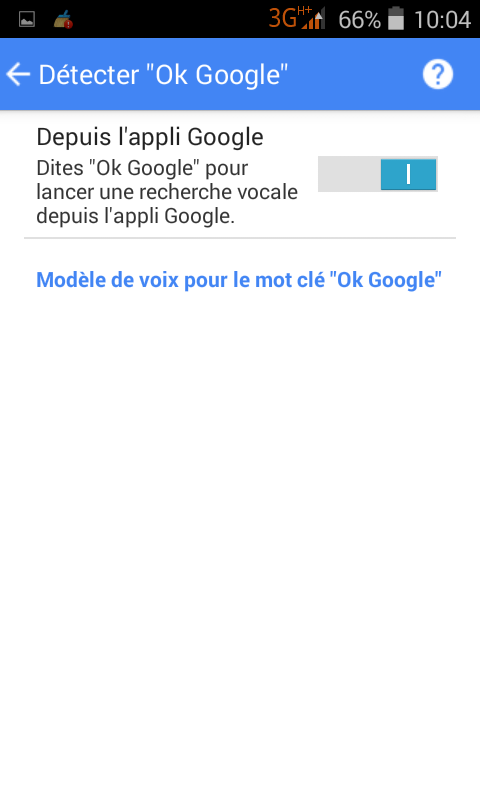
Les réglages de l'application se font à partir des "Paramètres Google", vous devez simplement aller dans "recherche et now", voix, détecter OK Google .


ou à partir des paramètres généraux d' android : " langue et saisie " et "recherche vocale" on aboutit ainsi aux Paramètres Google
 

 avec Android 5.1 on peut lancer la commande depuis n'importe quel écran de son téléphone après avoir coché l'option adéquate,


Cela va lancer un menu  de configuration de la commande OK Google : il va  vous falloir prononcer trois fois de suite "Ok Google" un menu de confirmation tel que celui va s'afficher le paramétrage terminé
Pour ce qui concerne l'utilisation on lance la demande sur android Kitkat  en appuyant sur le micro et en disant "Ok Google" à partir le barre de recherche qui figure sur l'écran d'accueil de votre appareil Android,


ou  à partir de l'application "recherche vocale" dans la liste des applications ou encore depuis le clavier de Google Gboard lors d'une saisie .Sous android 5.1 avec ou sans la touche Google  depuis n'importe quelle application .
Si vous utilisez le lanceur Google Now laucher, la barre de recherche vocale n'apparait pas sur l'ecran d'accueil d'android  Kitkat, il faut prononcer OK Google directement  depuis l'accueil.


Pour répondre à vos requêtes la recherche vocale va utiliser les applications ci-dessus.


En ce qui concerne les commandes vocales voici les principales :


Communications


      • Envoyer un courriel : (Envoie un) e-mail/mail/courriel (à) [contact] [message]
      • Appeler un contact : Appeler/Appel [contact] ([numéro]).


          Navigation GPS et itinéraires


              • Voir un lieu sur  Google Maps : où est/où se trouve [lieu] ?, carte;plan de [lieu]
              • Lancer directement un itinéraire : conduis-moi/emmène-moi à [lieu]


              • Chercher un itinéraire avec tel moyen de locomotion : Aller à pied/vélo à [lieu]
              • Informations sur la route : Info trafic sur [ville]/[route

                  Coordonnées et horaires de lieux


                      •  Numéro de téléphone du [restaurant]
                      •  Adresse/Coordonnées du
                      • Horaires d’un lieu : À quelle heure ferme  ?


                      • Rechercher des établissements : [Type] dans le coin/aux alentours/le plus proche[


                        Météo et heure


                            • Heure d’un lieu : Heure à/Fuseau horaire de [lieu]
                            • Quelle température/temps fait-il à [lieu] ([date]), Quelle est la météo à [lieu] ([date]), Va-t-il [temps] à [lieu]


                              « Va-t-il [pleuvoir] à [Paris] [demain] ? »
                            • Lever/Coucher du soleil à [lieu] [date]
                            • Dates : Quel jour aura lieu le [événement], Quand tombe le [événement]
                            • « Quel jour aura lieu [le Nouvel An] ? »,
                            •  « Quand tombe [la fête des Mères] ? »

                                Horloge

                                • Alarme : Réveille-moi/Ajouter alarme/Régler le réveil à [heure] [libellé], Réveille-moi/Ajouter alarme/Régler le réveil dans [durée]
                                  • « Ajouter [alarme] dans [une heure] [visite] »
                                • Minuteur : Minuteur sur [durée]
                                • Chronomètre : Démarrer le chronomètre

                                Agenda, rappels et notes


                                    • Enregistrer un rappel (Keep, Gmail, ) : Rappelle-moi de [action] à [heure]/dans [temps]/le [date], Rappelle-moi de [action] quand j’arrive à [lieu], Enregistrer rappel [action]
                                    • Créer une entrée dans son Agenda Google : (Nouveau/Ajouter) Rendez-vous le [date] à [heure] [objet], Créer un événement [objet] le [date] à [heure]


                                    • Créer un événement ( nom de l'événement) le (date), à  heure).
                                    • Créer des notes Keep, GMail, etc. : Note pour moi/à moi-même [note], Ajouter/Nouvelle note [note]

                                        Gérer son smartphone à la voix


                                        • Ouvrir une application : Démarrer/Ouvrir [application]
                                        • Écouter une chanson : Lancer-moi une musique, Lancer [artiste] sur [lecteur], Écouter [titre] de [artiste] sur [lecteur]
                                        • Gérer ses paramètres : Activer [paramètre]
                                          • Fonctionne avec WiFi, Bluetooth, GPS, mais pas NFC


                                            Traduire des mots ou des phrases
                                             
                                            • Comment dit-on ?
                                            • Obtenir la définition d'un mot : Que signifie ?
                                            • Convertir des unités : Convertir en kilos
                                            • Quelle est la racine carrée de ?


                                            Effectuer des calculs

                                            •  [nombre] multiplié/divisé par [nombre] 
                                            ANDROID Kitkat 

                                            avec android Kitkat la ( première capture) et avec Lollipop le résultat  en plus est énoncé avec la synthèse vocale, idem pour les commandes suivantes

                                            • [nombre] plus/moins [nombre] 
                                            • convertir [nombre] [devise] en [devise]  ou « [nombre][devise] en [devise] .


                                            •  convertir [nombre] en hexadécimal
                                            •  convertir [nombre] pouces/miles en millimètres/km

                                             En conclusion, je trouve que cela fonctionne bien même avec des commandes avoisinantes( messagerie au lieu de répondeur, noter rendez-vous à ,la place de créer un évènement).


                                            mardi 13 décembre 2016

                                            Android supprimer les applications Google

                                            Une fois votre appareil rooté voir l'article précédent:


                                            " rooter son appareil avec Kingroot",je vous  propose pour supprimer les applications Google qui vous inutiles d'utiliser l'application téléchargeable sur Google Play Root App Deleter.


                                            puis de choisir la rubrique System apps


                                            J'ai choisi la version junior largement suffisante, puis l'application va demander les droits administrateur  la première fois  à l'application qui a servi à rooter l'appareil android.


                                            Il suffit de cliquer sur " allow " pendant que le chronomètre défile, puis de choisir les applications à supprimer. Vous êtes guidé par des messages: cœur du système ne touche pas etc.


                                            dans mon cas j'ai choisi actualités et météo et deux autre applications chinoises natives


                                            comme vous pouvez le voir même les icones sur le bureau  ont disparu. Cette application est très facile à utiliser. Une corbeille existe  même pour le cas ou vous auriez effectué une fausse manœuvre.


                                            lundi 12 décembre 2016

                                            Rooter son android avec Kingroot

                                             Tout d'abord pourquoi  rooter son android ? les raisons  sont multiples :


                                          • Supprimer les applications préinstallées qui vous sont inutiles
                                          • Augmentez l'autonomie de votre batterie grâce au root.
                                          • Installez des applications inédites.
                                          • Sauvegardez tout, absolument tout.
                                          • Overclockez : améliorez les performances du processeur.
                                          • Changer de système 'exploitation avec une ROM alternative.
                                          • Personnalisez votre mobile.


                                          •  Je vous conseille tout d'abord de télécharger l'application crée par Hexamob SL. pour trouver avec quels  sont les outils qui vont vous permettre d'obtenir les droits administrateurs sur votre appareil :


                                            Root Tous  les dispositifs .


                                            Après,  une recherche automatique, dans mon cas il me propose deux possibilités pour mon
                                             HL-PC 1088E


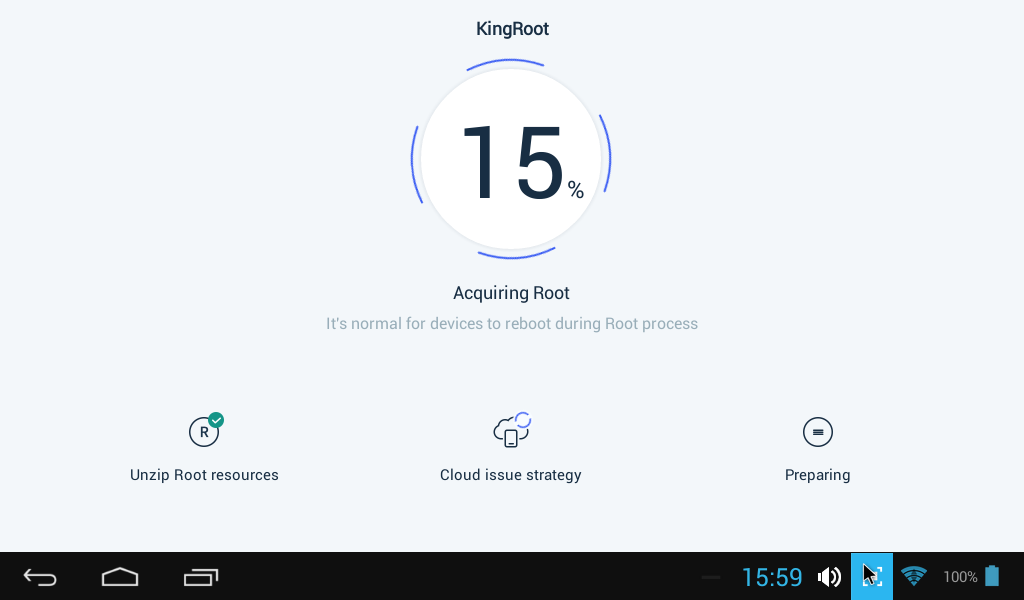
                                            j'ai choisi KINGROOT que j'ai téléchargé sur le site officiel du développeur car ROOT GENIUS nécessite un ordinateur avec les droits administrateurs.


                                            après une analyse le root va débuter,


                                            cela prend une dizaine de minutes il faut un accès internet.


                                            On me propose de télécharger l'application Purify pour terminer le root ce que j'ai fais l'application ne s'est pas installée : l'appareil n'étant pas compatible, le root s'est quand même terminé


                                            deux boutons en bas root défense propose une analyse de votre système


                                            et surtout le bouton suivant qui gère les autorisations d'accès au root que j'ai accordé à deux applications déjà installées.


                                            Une fois les autorisations accordées , il s'est produit un petit incident fâcheux : le curseur a disparu de l'écran et lorsque en suivant j'ai voulu éteindre mon netbook, j'ai du effectuer une pression plus longue que d'ordinaire. Je vous rassure tout est rentré dans l'ordre au redémarrage.


                                            samedi 10 décembre 2016

                                            Connecter une web cam usb à un netbook android ou une tablette avec l'application CameraFi USB camera


                                            J'ai acheté sur AlieExpress une webcam usb à l'adresse suivante :


                                            https://fr.aliexpress.com/store/product/Auto-Color-6-LED-50-0Mega-50M-HD-USB2-0-Video-Exposure-Correction-Webcam-Web-Cam/1836757_32707867047.html?detailNewVersion=&categoryId=70811


                                            Elle fonctionne avec mon netbook mais pas avec ma tablette( 512Mo de RAM) : l'application se ferme immédiatement.


                                            Après avoir installé l'application CameraFi usb camera/webcam téléchargeable à l'adresse suivante:
                                            https://play.google.com/store/apps/details?id=com.vaultmicro.camerafi&hl=fr


                                            Lancez l'application


                                            puis l'écran suivant va apparaitre pour associer la webcam à l'application


                                            la roue dentée ouvre un menu réglages, la résolution ne peut être modifiée.la sélection de l'appareil est quasi automatique


                                            le bouton menu est celui des réglages. les deux icones au dessous permettent de faire une capture photo ou vidéo (nécessite CameraFI live).


                                            le dernier bouton qui ressemble à l'icone de la galerie permet d'afficher les captures images et vidéos


                                            et permet le partage avec d'autres  applications, en fonction de celles que vous avez installées

                                             ou si on clique sur les vignettes d'ouvrir l'application Gallery pour effectuer les retouches que vous jugerez utiles.


                                            vendredi 9 décembre 2016

                                            Accélérer le fonctionnement de son android

                                             Si vous trouvez que votre smartphone ou votre tablette ne fonctionnent pas assez vite cela peut être du à l'encombrement de votre  cache système et  de celui des applications  un outil tel que Clean Master ou  CCleaner  pourra régler le problème suivi si nécessaire  d' un  "wipe cache partition" ( réalisé à partir du  bouton marche/arrêt et  du bouton volume (-) de votre android lors du démarrage  de celui-ci),  il est également possible  d'accélérer  le fonctionnement de votre appareil en modifiant les valeurs figurant pour les  animations android ,  l'ouverture et la fermeture des fenêtres...


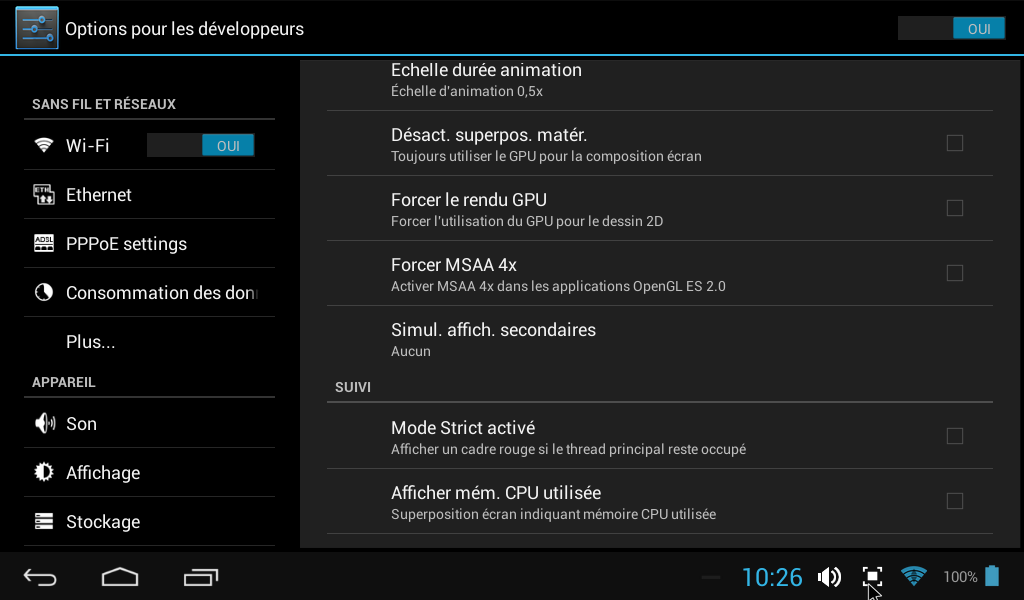
                                            Pour cela, vous devez avoir accès aux options développeurs de votre appareil. Si elles n'apparaissent pas dans le menu paramètres, il faut se rendre dans la rubrique " à propos de la tablette" et taper sept fois sur le numéro du build puis  revenez dans les paramètres  la rubrique option pour les  développeurs devrait s'inscrire, puis allez dans la rubrique échelles animations fenêtres


                                            passer la valeur à 1.5, faire de même  pour les animations transitions


                                            en ce qui concerne l'échelle de durée animation saisir 0.5


                                            Cocher également ne pas conserver d'activités et limiter le processus en arrière plan pour que le gestionnaire de tâches ne conserve qu'une ou deux applications en cours en mémoire.


                                            Décocher également forcer le rendu GPU si vous n'utilisez pas pour le moment des jeux: l'application de jeux  réactivera cette commande probablement d'elle même si nécessaire


                                            Voila ces quelques remarques tirées de mon expérience et qui apporteront un réel gain de rapidité à votre appareil.

                                            A bientôt pour un prochain post


                                            samedi 3 décembre 2016

                                            imprimer d'une tablette par USB

                                            Pour imprimer  d'une tablette avec une imprimante vous avez besoin :
                                            - d'un câble OTG,
                                            - d'un câble d'imprimante,
                                            - de l'application StarPrint,
                                            - d'une connexion internet à partir de l'étape du choix du contenu à éditer


                                            Après avoir effectué les divers branchements, lancez l'application, l'imprimante devrait être détectée immédiatement en appuyant sur imprimante


                                            en choisissant  à nouveau l'imprimante (le symbole sur la droite) vous allez pouvoir modifier les drivers nécessaires à l'imprimante


                                            tapez dans le champ de recherche le nom de  votre imprimante et optez pour le driver qui convient.


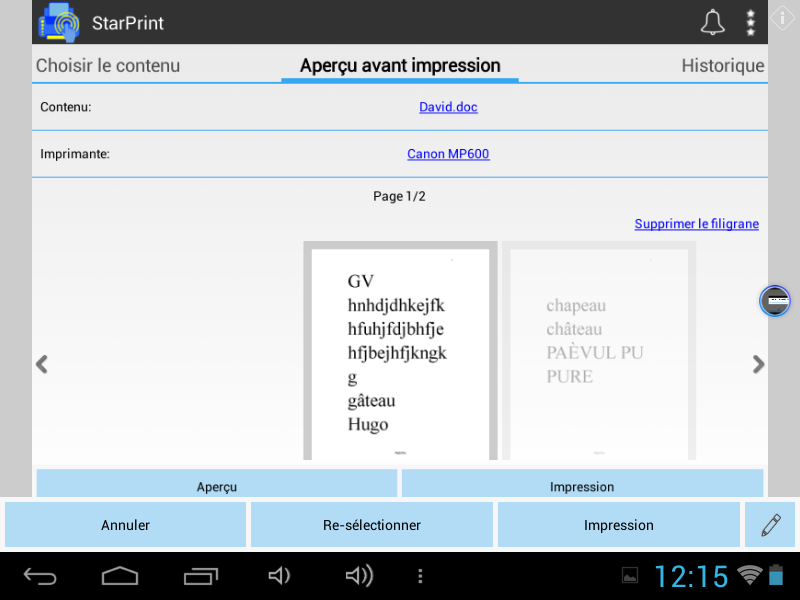
                                            puis vous allez pouvoir choisir le contenu à imprimer, sa mise en page. Il est possible de choisir entre .l'impression de documents: fichiers texte, PDF, PS, Ms Office, OpenOffice, une page Web, des images photos, captures, des données du téléphone: imprimez vos contacts, votre calendrier,  de données en ligne: Instagram, Google Drive,  des courriels  Gmail
                                            C'est à partir de ce moment qu'une connexion internet wifi ou  autre est demandée pour afficher un bandeau publicitaire
                                            .


                                            Enfin il suffit de choisir impression. Pour les photos une autre application est nécessaire